آموزش ساخت پرتره سیاه و سفید تصاویر با فتوشاپ
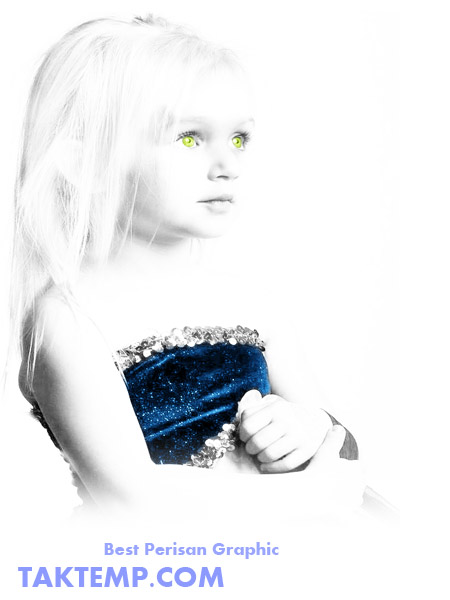
امروز قصد دارم ساخت پرتره سیاه و سفید تصاویر رو آموزش بدم ، شما با یاد گرفتن این آموزش می توانید پرتره تصاویر خود را بسازید و به صورت پوستر چاپ کنید و از اثر هنری خود لذت ببرید ، در ادامه مطلب همراه باشید …
+ لینک اموزش به صورت PDF اضافه شد .
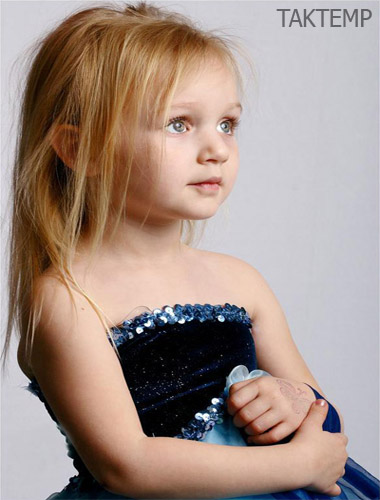
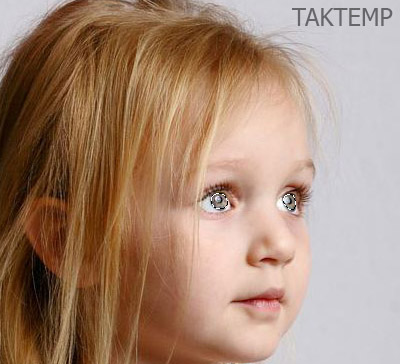
خوب برای شروع ابتدا سراغ رنگ کردن چشم ها میریم.با زدن ” Q ” یه ماسک سریع ایجاد کنید.حالا یه براش با لبه های نرم رو انتخاب کنید.همانند شکل زیر چشم ها رو انتخاب کنید.

بعد از انتخاب دوباره ” Q ” رو بزنید تا از حالت ماسک خارج بشیم.در نگاه اول میبینید که نواحی دور حالت انتخاب در اختیار ما قرار داره که با ctrl+shift+i این حالت رو بر عکس میکنیم که در پائین مشاهده میکنید.
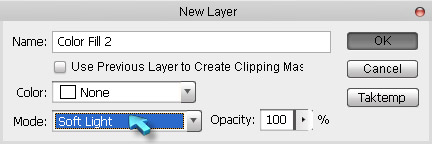
حالا نوبت به رنگ کردن چشم ها میرسه که باید یک fill layer ایجاد کنیم که به این آدرس برین…
layer>new fill layer>solid color
تغییرات رو همانند شکل زیر اعمال کنید…

تغییرات رو در عکس زیر مشاهده کنید…
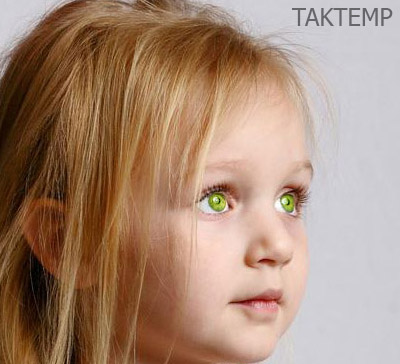
حالا برای تغییر رنگ مو همان کار هائی که برای تغییر رنگ چشم ها در بالا انجام دادیم رو دوباره در اینجا روی مو ها اعمال میکنیم.در زیر تغییرات بر روی عکس ها را به ترتیب مشاهده میکنید…
” Q ” ایجاد ماسک>انتخاب براش با لبه نرم…
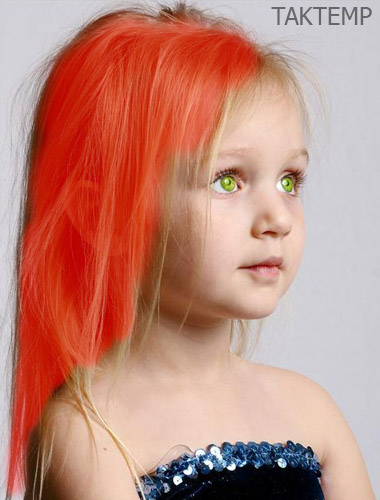
” Q ” و لغو حالت ماسک>ctrl+shift+i >انتخاب بر عکس ناحیه انتخاب…
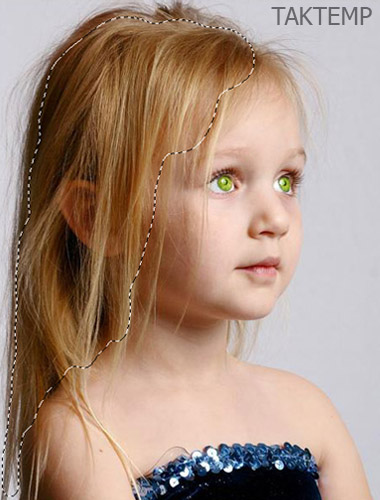
layer>new fill layer>solid color

تصویر بعد از اعمال تغییرات فوق…
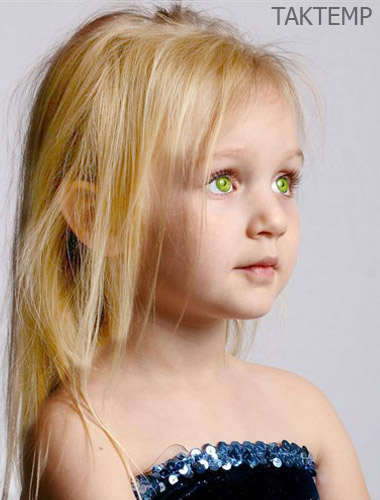
در اینجا نوبت به رنگ کردن لباس میرسه که این هم با زتغییراتی که در بالا اعمال کردیم رو لازم داره.تصاویر زیر به ترتیب شکل این تغییرات رو به شما نشون میده…
” Q ” ایجاد ماسک>انتخاب براش با لبه نرم…

” Q ” و لغو حالت ماسک>ctrl+shift+i >انتخاب بر عکس ناحیه انتخاب…
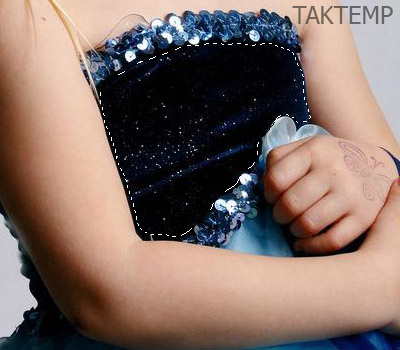
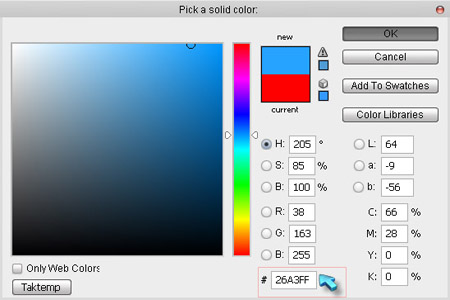
layer>new fill layer>solid color
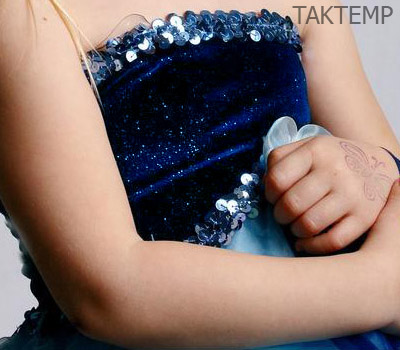
تصویر بعد از اعمال تغییرات فوق…
خوب حالا لایه اصلی که عکس دختر هست رو با ctrl+shift+u سیاه و سفید کنید.با پائین نگه داشتن ctrl تمامی لایه هارو انتخاب و سپس با ctrl+e لایه ها رو ادغام نمائید.
با ctrl+j کپی بگیرید،بعد مد اون رو به screen تغییر دهید…
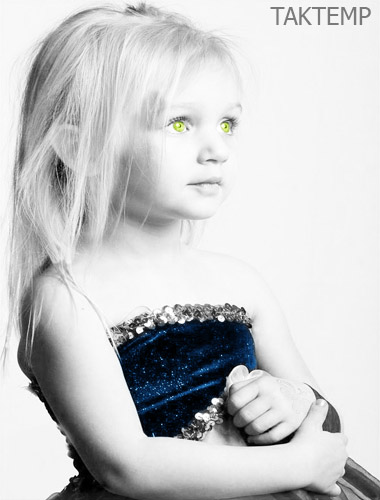
لایه هارو با هم ادغام کنید و دوباره با ctrl+j کپی بگیرید.این بار هم مد اون رو به screen تغییر دهید…
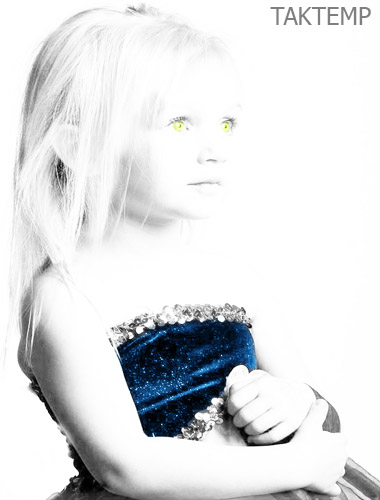
حالا باید با ابزار burn tool کمی از شفافیت تصویر 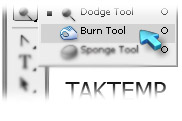
کم کنیم و نقاطی همانند چشم ها، بینی و لب ها رو تیره تر کنیم..
شکل زیر این عمل رو به شما نشون میده…
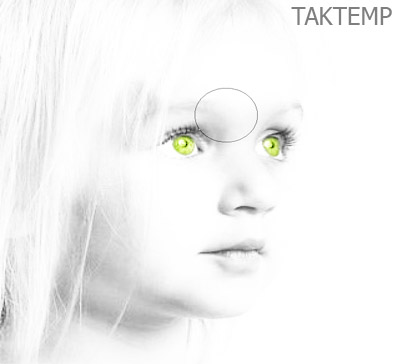

حالا با انتخاب ابزار dodge tool کمی سفیدی و شفافیت مو ها رو زیاد می کنیم…
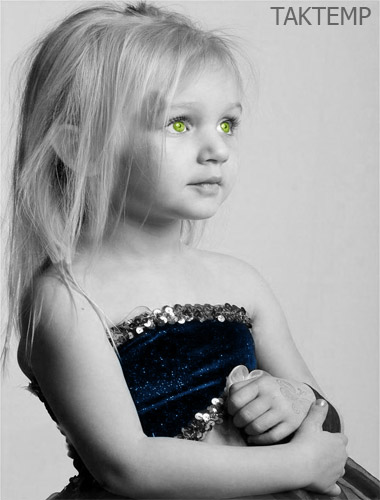
و در آخر تصویر پایانی…
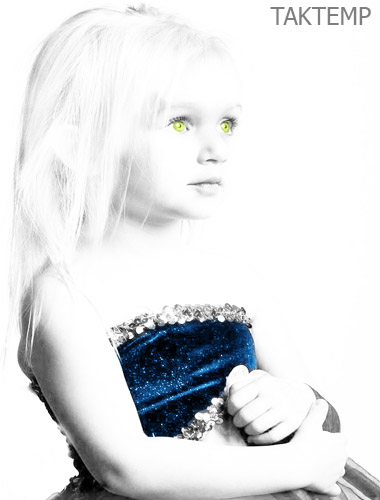
دوستان خسته نباشید…در ضمن شاید این آخرین اموزش من باشه…آخه اگه خدا بخواد 19 میرم خدمت…اگه عمری باقی موند باز هم برای خدمت به شما دوستان میام…موفق و پیروز باشید…
با تشکر از اطلاعات مفیدتون خوشحال میشم اگه از وبلاگ منم دیدن کنیدو نظرتونو راجع به کارام بدهید
contrast.blogfa.com
سلام ممنون ازآموزشهای خوبتون
انشالله به سلامتی برید و برگردید
اگر تونستید آموزش دقیق جداسازی تصویر از بکگراند را بگذارید
خیلی متشکرم
سلام به حسين پارسا
آقا آموزش ها خيلي مفيد هستند،در حدي كه حتي من ازشون تو پروژه ها ديگه هم استفاده ميكنم.
2 تا مورد:
يكي دادا منم 18 – 19 دي ماه يا بهمن ماه از مشهد اعزام ميشم.خواستم بياي اين تاپيك زير كد آموزشي اينا رو بگي تا پيدات كنم تو خدمت!
http://asrejavan.com/showthread.php?t=376060
مورد بعدي اينكه من قبلا اينجا عضو شدم ولي الان نميتونم وارد حساب كاربري بشم!!؟
ممنون……!!!!!!!!!!!!
مرسي… “تك تمپ براي ايرانيان”
ممنون.
آخرش وبلاگ منو لینک نکردی.
من شما رو لینک کردم.
سلام. آقا ممنون از این مطالب باحال و قشنگ.از تمام آموزش هات ممنون داداش…
یک چند هفته میشه که با خوندن مطالب جالبتون به طرفدارای سایت شما پیوستم و خوشحالم.
اگه امکان داره در مورد Slice tools از ابزارهای فتوشاپ که برای طراحی سایت و قطعه قطعه کردن قسمت های عکس هستش توضیح بدین… و مطلبی بزارین تا اونم آموزش ببینیم.
ممنون داداش
یا علی
سلام ، متشکر مرتضی عزیز ، سعی می کنم اموزش اون قسمت رو هم بنویسم . به جمع تک تمپی ها هم خوش اومدید
وای چقدر مطلب های جدید و خوب..!
واقعا ممنونم
یکی دو روز بود نتونستم بیام اما حالا که اومدم خیلی خوشحالم کردین
بهار جان ممنون…تک تمپ باید به کابرانی همچون شما افتخار کنه…موفق و پیروز باشید.
حسین جان عالی بود
مسعود جان ممنون…