سلام، ببخشید که چند وقتی نبودم.عوضش با دست پر اومدم. یکی از دوستان درخواست کرده بودن که آموزش ساخت پرتره رو بذارم که من قصد دارم اینو به شما آموزش بدم . با ما همراه باشید…

برای مشاهده آموزش به ادامه مطلب برین.
در ابتدا تصویر مورد نظرتون رو در فتوشاپ باز کنید.

دکمه Alt رو بگیرید و روی لایه بکگراند دابل کلیک کنید تا بکگراند به یک لایه معمولی تبدیل بشه.دکمه های Shift+Ctrl+U رو بزنید تا تصویرتون سیاه سفید بشه.

لایه موجود رو انتخاب کنید و کلید های Ctrl+J رو بزنید تا یک لایه کپی هم از این لایه به وجود بیاد.لایه جدید رو انتخاب کنید و نوع اون رو به Color Dodge تغییر بدین.

دو تا لایه رو با هم یکی کنید. یک لایه جدید باز کنید و پایین تر از لایه قبل قرار بدین و نام اون رو به BG تغییر بدین. لایه BG رو با رنگ سفید پر کنید.

لایه اصلی رو انتخاب کنید و با ابزار Eraser Tool همه جای تصویر رو به جز جاهای اصلی صورت پاک کنید. ابزار Crop Tool رو انتخاب کنید و دور تصویرتون رو ببرید. لایه ها رو یک بار دیگه یکی کنید.

ابزار Magic Wand Tool رو انتخاب کنید و روی محیط سفید کلیک کنید. دکمه های Shift+Ctrl+I رو بزنید تا انتخاب برعکس بشه. دکمه های Ctrl+C و بعد Ctrl+V رو به ترتیب بزنید تا محیط انتخاب شده کپی بشه در یک لایه جدید. لایه جدید رو انتخاب کنید و Drop Shadow رو با تنظیمات زیر روش اعمال کنید.
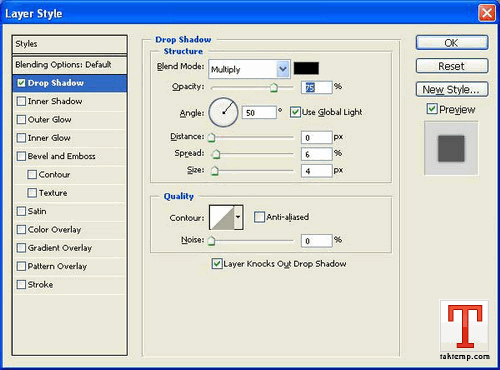
برای نمایش بزرگتر روی تصویر کلیک کنید.
این هم نتیجه پایانی:

خلبییییییییییییییی عالی بود!!!! فقط من نمیدونم چه جوری لایه ها رو یکی کنم. بازم ممنون امین آقا.
خيلي خوب بود اما اي كاش توضيح بيشتري در مورد نحوه يكي كردن لايه ها ميدادين
Magic Wand Tool
میشه توضیح دهید
بابته آموزش هاتون ممنون واقعاً عالیه و خسته نباشید
ممنون عزيز..
در مورد اين ابزار يعني Magic Wand Tool : يك ابزا براي انتخاب محيط هاي هم بافت يا هم رنگا است كه خود برنامه به صورت اتوماتيك اين طور محيط ها را تشخيص داده و انتخاب ميكند و در بسياري از جاها نيز كارايي بسيار بالايي دارد(مانند همين آموزش)…
موفق باشيد.
Magic Wand Tool
میشه بگید کجاست
ممنون بابته آموزش ها
خیلی زیبا و جالب هستند واقعاً دستتون درد نکنه و خسته نباشید
متشکرم مرسی . باسپاس از زحمات شما
دمتون گرم واقعا عالي بودش
نمره 20
من پرتره عکس خودم رو درست کردم ، واقعا شاهکاره :)
سلام
لطفا آموزش تبدیل عکس سیاه سفید قدیمی به عکس رنگی رو هم بزارید
بسیار عالی بود.اگه میشه اموزش کامل فتوشاپ رو بزاری برای دانلود .ممنون میشم
hatman be site man sar bezanin site portre va fashion dar iran be hamrahe frooshgahe lebas
ممنون از این اموزش
سلام مرسي از وبلاك بسيار خوبت
ببخشيد ميشه اسم برنامه بكي
يا بر نامه فتوشاب بزاري براي دانلود
هر وقت كذاشتي يه خبري بده
ممنون ميشم
منتظرم
باي
بزرگترين مركز تفريحي ايرانيان
www.3nter funny.zum.ir
عالی بود