آموزش ساخت نوشته ستارهای جذاب – Star Cute Text Effect

در این آموزش فتوشاپ، ما یاد میگیریم که تصویری با نوشته جذاب با افکتی که در عکس بالا مشاهده میکنید را ایجاد کنیم؛ سطح آموزش: مبتدی. با تک تمپ همراه باشید!
برای شروع کار، یک سند جدید با اندازه 300در500 و با رنگ زمینه 1a142c ایجاد می کنیم:

لایه جدیدی ایجاد می کنیم، حال با استفاده از ابزار Elliptical Marquee Tool شکل زیر را رسم می کنیم و آن را با کد 6d56b2 رنگ میکنیم:

Ctrl+D را فشار میدهیم تا منحنی رسم شده غیرغعال شود، حال به Filter > Blur > Gaussian Blur میرویم و مقدار زیر را وارد می کنیم:
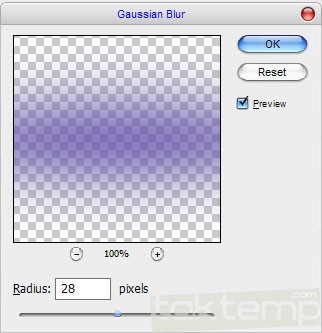
شفافیت لایه را روی 70% قرار می دهیم:

خوب، تا اینجای کار ما تصویر زمینه را ایجاد کردیم؛ حالا نوبت نوشتن حروف است. با استفاده از ابزار Horizontal Type Tool حرف P را می نویسیم:

حال تنظمیات زیر را بر روی حرف P ایجاد میکنیم. انتخاب گزینه Blending Options از کلیک راست روی لایه P :
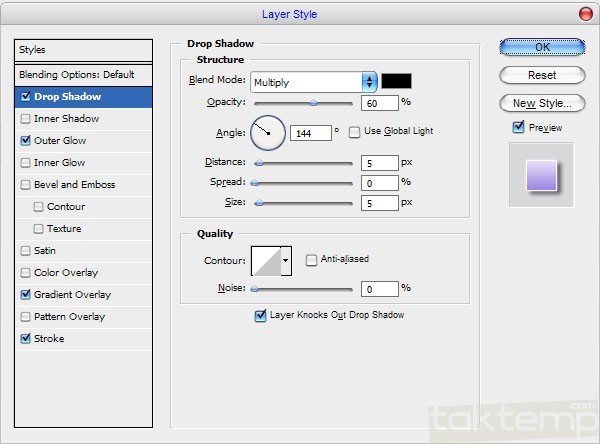


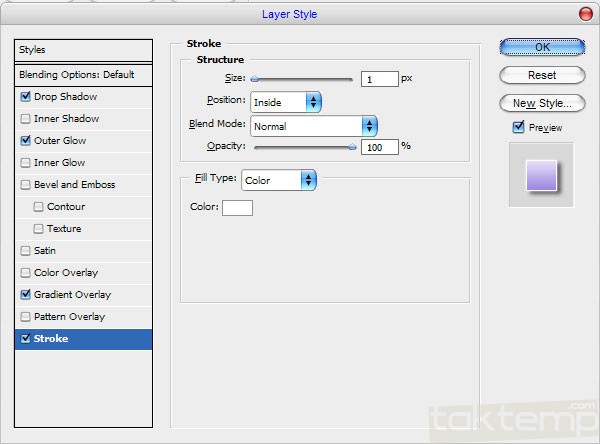
نتیجه کار را تا اینجا مشاهده میکنید:

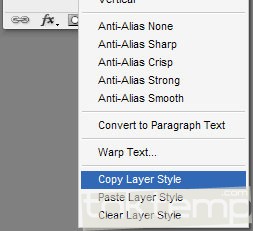
حال کلیک راست میکنیم روی لایه حرف P و Copy Layer Style انتخاب میکنیم:
حالا کاراکتر h رو مینویسیم، چیدمان لایه ها طوری باشد که حرف h زیر حرف P قرار بگیرد:

بعد روی لایه حرف h کلیک راست کرده و Paste Layer Style انتخاب می کنیم.
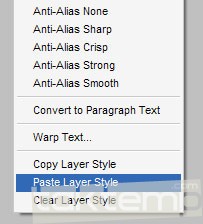
نتیجه کار تا اینجا:

بقیه حروف نیز به همین طریق:

خوب، تا اینجا که مشکلی نبود؟ ادامه کار… از ابزار Custom Shape Tool استفاده می کنیم و شکل ستاره کمک می گیریم:
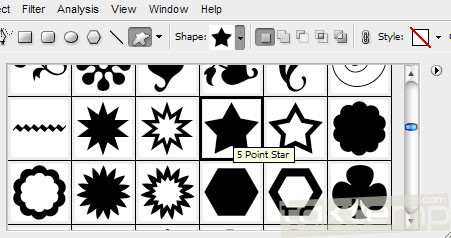
حالا آن را به عکس اضافه می کنیم:

بعد fill opacity را 0 قرار داده و تغییرات را مثل شکل زیر روی ستاره اعمال کنید:
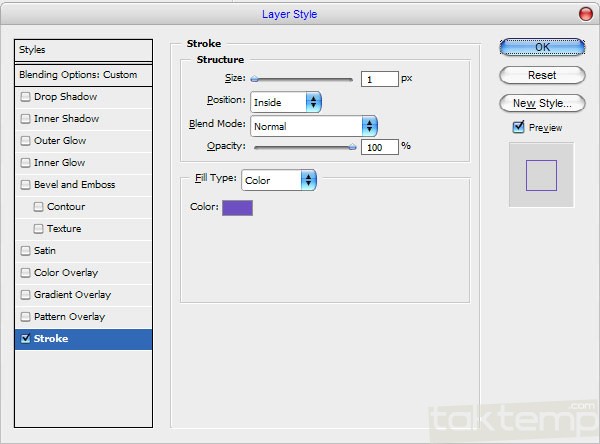
کار شما باید این گونه باشد:

حال، ستاره های بیشتری را اضافه کنید:

عکس نهایی:
پـایـان! امیدوارم از این آموزش استفاده کافی برده باشید.
منبع: photoshopstar.com
ترجمه: تک تمپ
سلام مرسي ار اموزش خوبتون.نوع فونتي كه استفاده كرديد رو بگيد و چه جوري حروف رو زير هم برديد؟ و اينكه اين گزينه fill opacity كجاس؟ مر30
با سلام . همه چی درست انجام دادم . ولی تو قسمت ستاره ها . نمیدونم این ( fill opacity) کجاست . ممنون میشم یه راهنمایی کنید . مرسی .
باسلام واقعاً عالی بود متشکرم
سلام علي آقا جواب سوالتو با اجازه نويسنده مطلب من ميدم.لايه اي كه حرف hرو نوشتي تو قسمت لايه ها بيار زير لايه ي pو همين كارو واسه بقيه حروف انجام بده.
كاش فونتشو هم قرار ميدادين
سلام
سايتتون خيلي خيلي قشنگه اما من نمي تونم فايل ها رو سيو كنم . چرااااااااااااا
سلام……واقعا عالی بود….فقط توضیح ندادی که چجوری حرف اچ رو ببریم زیر پی !!!؟؟؟؟؟؟
salam.bebakhshid mishe bi zahmat hamin kari ke anjam dadin baraye nab han ye doone anjam bedin va benevisin galeri ax ha va matalebe dagh va jadid
aztoon vaghean mamnoon misham dooste man.
با تشکر، آموزنده بود
ممنونم منتظر مطالب آموزشي شما هستيم
با تشکر فراوان