سلام امروز تصمیم گرفتم براتون یه آموزش در مورد افکت دادن به فونت بنویسم.شما در طی مراحل زیر میتوانید هر نوشته دلخواه خودتون رو به این شکل در فتوشاپ بسازید و کار های زیبای رو خلق کنید . امیدوارم که استفاده کنید.

یک سند در ابعاد 100*500 پیکسل ایجاد کنید و پشت زمینه اون رو با ابزار Gradient Tool و رنگ های #ffc255 و #d26845 پر کنید.
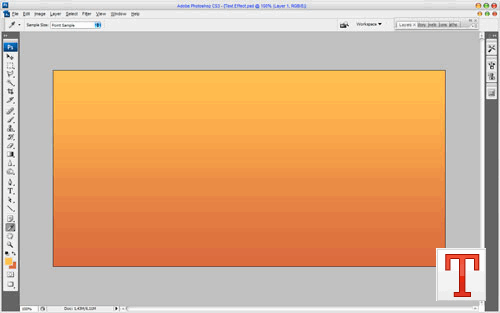
برای مشاهده عکس در سایز اصلی روی تصویر کلیک بفرمایید
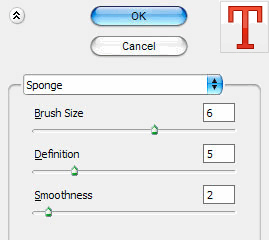
حالا فیلتر Filter > Artistic > Sponge رو روی پس زمینه اعمال کنید.
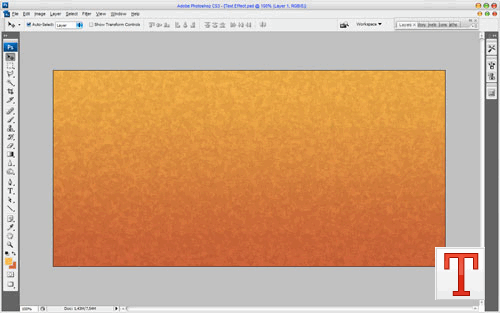
حالا ما یه طرح مثل این داریم:
یک لایه جدید ایجاد کنید و ابزار Rectangular Marque Tool رو انتخاب کنید و یک مربع مثل شکل زیر ایجاد کنید و اون رو با رنگ سیاه پر کنید.
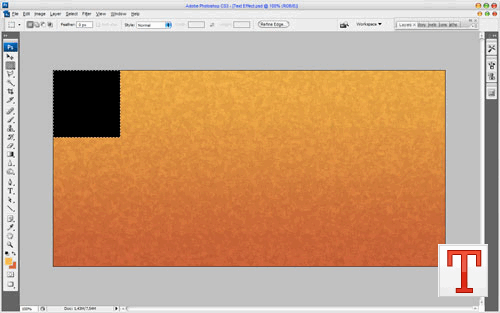
برای مشاهده عکس در سایز اصلی روی تصویر کلیک بفرمایید
انتخاب رو لغو کنید و یک کپی از لایه مربع بگیرید و اونو یکم بیارین پایین تر:

برای مشاهده عکس در سایز اصلی روی تصویر کلیک بفرمایید
افکت زیر رو به این لایه نسبت بدین:
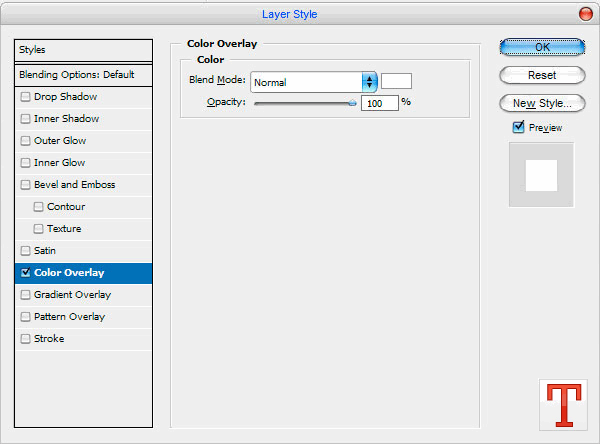
برای مشاهده عکس در سایز اصلی روی تصویر کلیک بفرمایید
باید مربع هاتون اینتوری باشن.
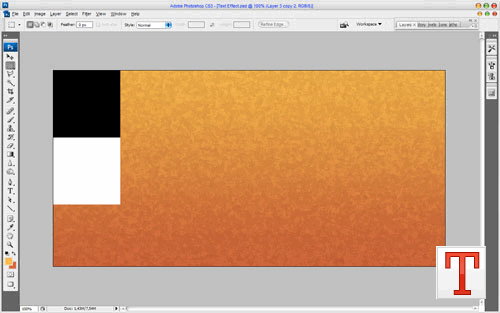
برای مشاهده عکس در سایز اصلی روی تصویر کلیک بفرمایید
اون قدر از این مربع ها بسازید تا یه صفحه شطرنجی درست کنید.

برای مشاهده عکس در سایز اصلی روی تصویر کلیک بفرمایید
بعد از اینکه همه اونارو یکی کردین Layer mode این لایه رو روی Color Burn بذازین و مقدار Opacity اون رو روی 17% بذارین.
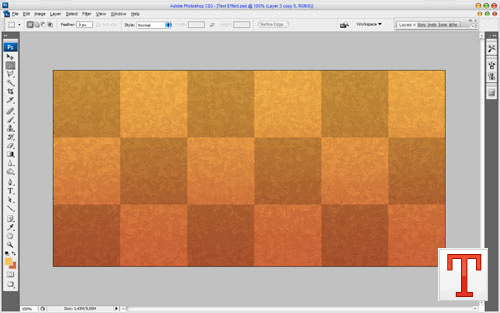
برای مشاهده عکس در سایز اصلی روی تصویر کلیک بفرمایید
ابزار Horizontal Type Tool رو انتخاب کنید و کلمه “تاکسی” رو با رنگ سفید بنویسید. من برای نوشتن این متن از فونت Arial Black (300 pt, Sharp) استفاده کردم.
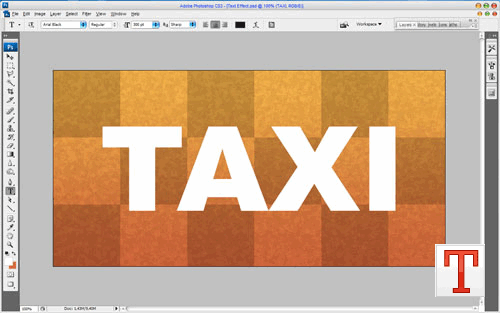
برای مشاهده عکس در سایز اصلی روی تصویر کلیک بفرمایید.
یک سند جدید دیگه در ابعاد 16*16 پیکسل باز کنید و با ابزار Pencil Tool یه طرح مثل شکل زیر ایجاد کنید.
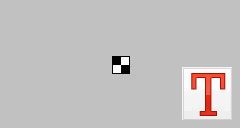
به Edit > Define Pattern برین تا این سند رو به عنوان یک پترن Save کنید. خیلی خوب به کارتون برگردین و افکت های زیر روی روی متن اعمال کنید.
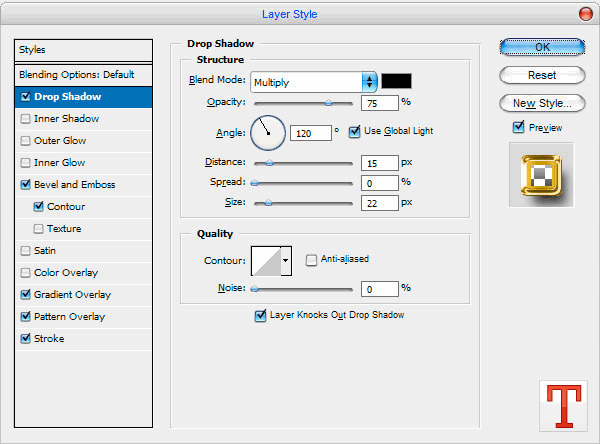
برای مشاهده عکس در سایر اصلی روی تصویر کلیک بفرمایید
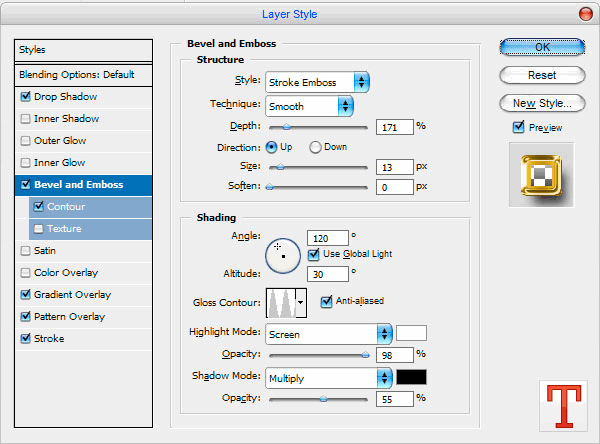
برای مشاهده عکس در سایر اصلی روی تصویر کلیک بفرمایید
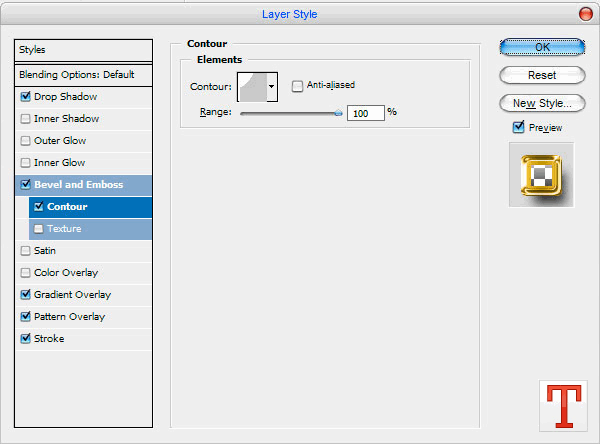
برای مشاهده عکس در سایر اصلی روی تصویر کلیک بفرمایید
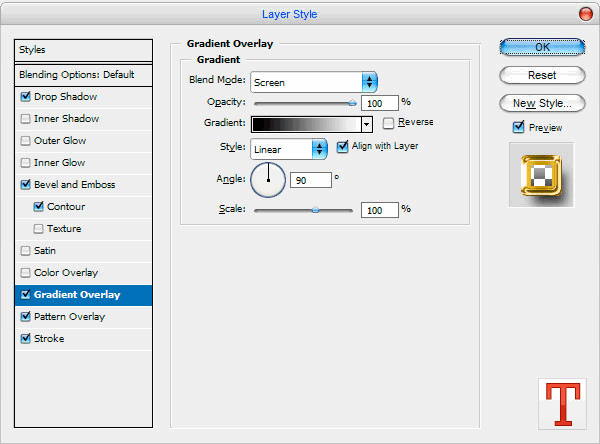
برای مشاهده عکس در سایر اصلی روی تصویر کلیک بفرمایید
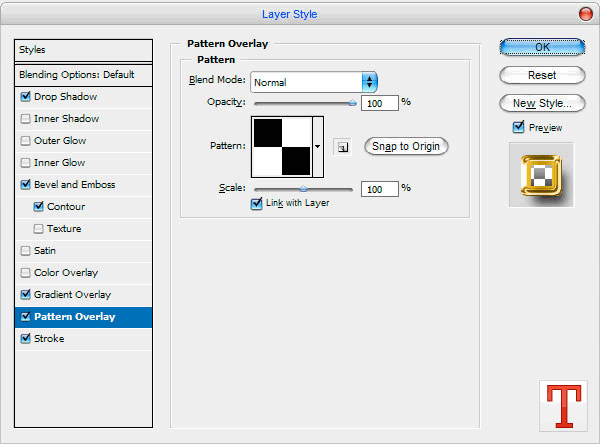
برای مشاهده عکس در سایر اصلی روی تصویر کلیک بفرمایید
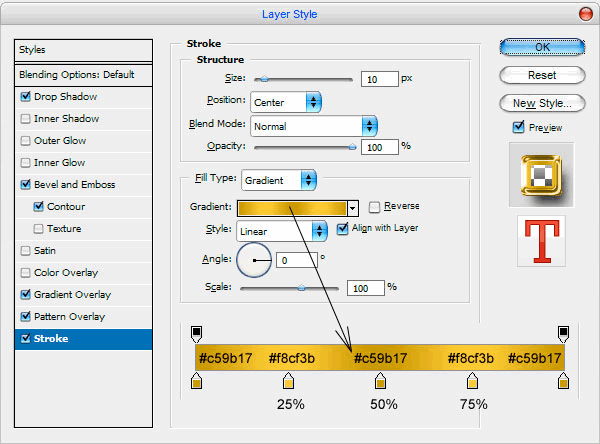
برای مشاهده عکس در سایز اصلی روی تصویر کلیک فرمایید
این هم نتیجه کار:

سلام من تا حالا 4 بار گفتم که که یک قالب از سایت کار20 .ا ی ار واسه میهن بلاگ 5 ترجمه کنین اما انگار شما اهمییت نمیدین بابا ازتون خواهش میکنم ترجمه کنین
www.kar20.ir
دوست عزیز عرفان : مدیر سایت کار20 یکی از دوستان بنده هست .فکرش رو نکنید .
سلام
اگه ميشه ميخواستم يه لوگو برام درست كني
متشكرم
سلام دوست عزیز خسته نباشید
آیا شما می توانید فونت موسیقی را در وبسایت خود قرار دهید؟
(در بین حروف این فونت خط هایی بالا و پایین آمده اند (مانند فرکانس یا طول موج (لاندا)در فیزیک))
سلام . خوبی ؟
ببین خیلی باهات و با کارات حال میکنم اما …
اما بابا یه خورده واسه ما میهن بلاگی ها وقت بذار .
من از دو سه تا از قالب هات خیلی خیلیخوشم میاد اما چیکار کنم
که همه واسه بلاگفا و … است .
واسه ترجمه چیکار کنم؟
……………………………………………………………….
دوست عزیز از مدیران میهن بلاگ سوال تان رو بپرسید چون نرم افزار ترجمه رو به گروه تک تمپ نداده اند
سلام
خسته نباشید
می خواستم بدونم توی فتو شاپ چطوری می تونیم تعداد عکسای زیادی رو در یک صفحه قرار بدیم…به شکلهای متنوع! مثلا جدول بندی شده
اگر شیوه جالبی هست رو لطفا یاد بدید
مرسی