امروز می خوام یک آموزش دیگه درباره ویرایش عکس بهتون یاد بدم که به درد همه می خوره. امیدوارم که استفاده کنید.

در ابتدا باید تصویر مورد نظرتون رو تو فتوشاپ باز کنید. من این تصویر رو برای تمرین انتخاب کردم. حالا باید بافت زیر رو از اینجا دانلود کنید و روی تصویر اصلی بارگزاری کنید.
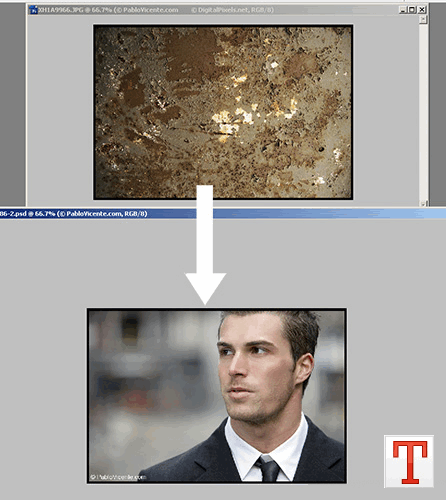
حالا Layer mode لایه رو روی OVERLAY بگذارید تا به تصویر زیر برسین:

حالا به LAYER>LAYER MASK>REVEAL ALL برین تا یک ماسک برای لایه بافت ایجاد بشه.

حالا یک براش نرم و مناسب انتخاب کنید و در حالی که رنگ زمینه سیاه و رنگ پشت زمینه سفید انتخاب شده روی ماسک لایه و روی صورت فرد رو با براش سیاه کنید. در واقع اینکار باعث میشه اون قسمت از جایی که شما سیاه کردین شفافیت بیشتری داشته باشه و پشت اون واضح تر دیده بشه.
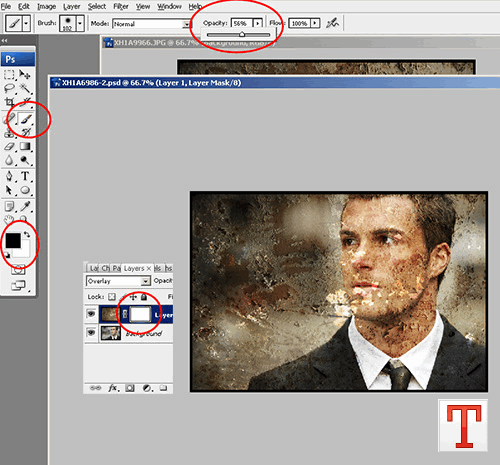
بعد انجام عملیات بالا باید به این تصویر برسید. اگه جایی زیادی پاک شده می تونید رنگ زمینه و پشت زمینه رو عوض کنید تا با براش دوباره جاهای پاک شده رو برگردونید!
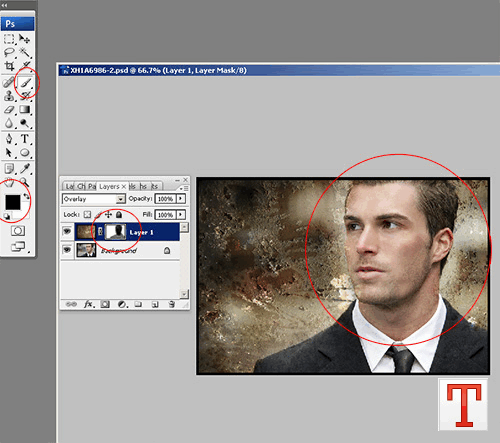
حالا Layer mode لایه بافت رو به حالت Normal برگردونید. تصویر شما آمادست حالا شما می تونید با کمی سلیقه تصویرتون رو زیباتر کنید. اگر هم حوصله ندارید مهم نیست تا اینجاش هم بد نبود. :D

عالی بود عزیزم واقعه منو مجذوب خودت کرئی خوشحالم که با کارات آشنا شدم
بازم می گم واقعا عالی بود
من خیلی تازه کارم میشه روشی که یه باید دو عکس را رو هم بارگذاری کرد را راهنمایی اش را به ایمیلم بفرستید
سلام من اموزش كامل انعكاس دادن به يك متن يا تصوير رو در فتو شاپ مي خوام لطفا
ممنون خیلی خوب بود . اگه میشه ساده ترین راه برای تبدیل عکس سیاه و سفید به رنگی را هم توضیح دهید .
سلام خیلی خوبه اگه میتونید آموزش های زیادی در این رابطه بدین من بی صبرانه منتظر هستم ممنون میشم
Mersi
سلام
کاملا بطور اتفاقی و در جریان انتخابات سایتتون رو پیدا کردم و از این واقعه خوشحالم. خیلی لذت بردم و الآن ساعتهاست که تو سایت شمام. موفق باشید.
سلام
من تازه به این سایت رجوع کردم
امید وارم بازم ببینمتون
عالی بود
سلام
کارتون عالیه
ولی
چه طوری باید عکس رو روی پیش زمینه بار گزاری کرد؟؟؟؟
میشه بگید چطوری میشه بافت رو روی تصویر گذاشت ؟ ضمنا لطفا بافت و عکس رو برای دانلود بزارید تا تمرین کنیم ببینیم میتونیم اینجوری در بیاریم یا نه !
مرسی از مطالبتون واقعا عالی و خیلی به درد بخورن .
aaaaaaaaaaaaaaaaaaasa
سلام
اگه ممکنه یک نرم افزار برای دانلود بزارین که با اون بشه عکس خودمو براش مدل موهای مختلف بزارم ممنون
سلام بله هست . براتون حتما می زاریم
آفرین امین جان . عالی بود مثل همیشه…
سلام
کار خیلی خوبی بود.من میخاستم بگم اگه براش موزیک یا اگه بشه براش یاس رو میتونید دوروست کنید؟ و همین طور وکتور فروهر .اگه جواب بدبدن ممنون میشم