سلام، امروز یه آموزش خیلی ساده و در عین حال کاربردی رو براتون گذاشتم که با اون می تونید هر عکسی رو به وکتور تبدیل کنید. امیدوار استقبال کنید.

آموزش در ادامه مطلب
در ابتدا تصویر مورد نظرتون رو تو فتوشاپ باز کنید. من این تصویر رو انتخاب کردم. با زدن دکمه های Ctrl+Shift+U تصویر رو سیاه سفید کنید.

این بار دکمه های Ctrl+M رو بزنید تا به کادری مثل زیر برسین و تنظیمات اون رو مثل تصویر روی عکستون اعمال کنید.

تصویرمون باید اینطوری باشه:
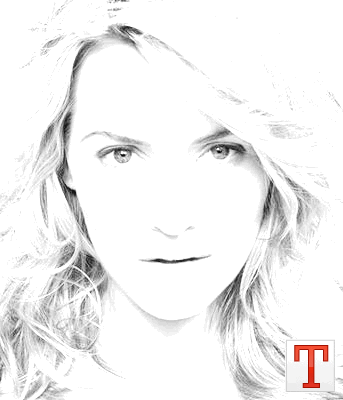
برای اینکه سطح نور تصویر رو تغییر بدین دکمه های Ctrl+L رو بزنید و تنظیمات زیر رو روی عکس اعمال کنید.

باید تصویرتون مثل این باشه:

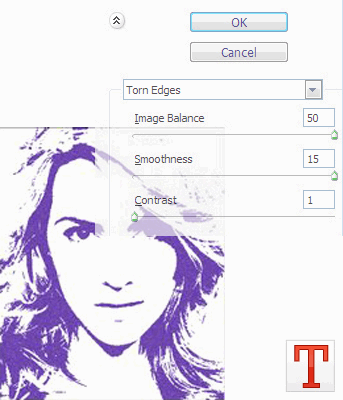
فیلتر Filter> Sketch> Torn Edges رو با تنظیمات زیر روی تصویر اعمال کنید.
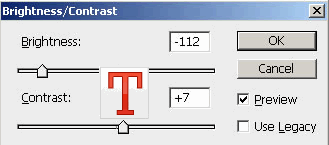
و در آخر به Image> Adjustments> Brightness/Contrast برین و تنظیمات زیر رو روی تصویر اعمال کنید.
حالا با زدن دکمه های Ctrl+U و کمی خلاقیت تصویرتون رو به هر رنگی که دوست دارین تغییر بدین. این هم نتیجه کار:
اموزش فلش مي خوام شما م تونيد برام ايميل كند
سلام بلا عرض خسته نباشي اگه ميشه وكتور عيد نوروز رو بزاريد كه كارم لنگ اين شده
اگه گذاشتين از طريق ايميلم خبرم كنيد…..
با سلام
به انجمن گفتگو مراجعه کنید : www.Forum.TakTemp.com
salam dost man agar dar bare wiktor bishtar tozeh bdeh mamnon mishawam man bayad ba kodam fotoshap bayad aen wektor ra dorost konm mamnon agar rahnmae daqeq konid
بابا كي بودي تو خوشمله
چي زدي وب لاگه يا باقلوا
سلام ، ميخواستم بگم دستت درد نكنه كه گفتم :D
سلام داداش…دمت گرم …خیلی باحال بود…
به درد خیلی جاها میخوره
سلام
دوست عزيز سعي كنين مردم رو سر كار نزارين چيزي كه شما ياد دادين بايد تويه مدرسه فتوشاپ كلاس آمادگي دبستانش باشه نه ساخت يك وكتور اگه قرار بود وكتور به اين راحتي ساخته بشه ديگه لازم نبود شركت ادوب بياد نرم افزار ايليستريتور را به گروه فتوشاپ اضافه كنه ؛ لطف كنين يكم مطالعتون رو بيتشر كنين تا اينچنين اشتباهي رو ديگر تكرار نكنين و بهتره براي اين آموزش بنويسين آموزش گرافيكي كردن عكس نه ساخت وكتور .
ممنون از اين فكر قشنگ و كار پر زحمتتون ولي لطفا بيسشتر توضيح بديد يا حداقل امكان سوال پرسيدن داشته باشيم و اين كه فوتوشاپ شما ورژن چنده؟
با یاد و نام اهورا
با درود فراوان
دوست عزیز شما گفتید ساخت وکتور !
این کجاش وکتور بود
وکتور به فایلی میگن که با تغییر سایز دچار افت کیفیت نشود نه تغییر دادن رنگهای یک عکس.
بدرود
با سلام .
با تشکر از آموزش هایی عالي که شما در اختیار ما میگذارید. ولی میخواستم خواهش کنم در صورت امکان این آموزشها را ادامه بدهید و کمی بیشتر توضیح بدهید. لطفا نصب برنامه ها رو هم آموزش بديد.مرسي
با سلام .
با تشكر از آموزش هايي كه شما در اختيار ما ميگذاريد.ولي ميخواستم خواهش كنم در صورت امكان اين آموزشها را ادامه بدهيد و كمي بيشتر توضيح بدهيد.
خيلي خيلي ممنون
عالی بود
و خیلی مفید و کارآمد.
ممنون
سلام اگه میشه برام چنتا فون قشنگ بفرست
عالی بود……………!0.
وبلاگت عالیه!
سلام ممنو از اموزش هایی که میدید
من میخوام ببینم چطوری میتونم براش طراحی کنم اگه میدونید بهم ایمیل بزنید ممنون
@بنیامین: برای درست کردن براش از یه عکس کافیه اون عکس رو تو فتوشاپ باز کنید و بعد به Select>Define Brush Present برین و پس از انتخاب یک نام برای براشتون اون رو Save کنید. براش شما آمادست. به همین سادگی به همین خوشمزگی ;)
سلاااام
خوبی؟؟؟
من خیلی احتیاج به دعوت نامه پرشین دارم
ممنون میشم اگر بهم بدی
بای
میثم جان به این ایمیل شما ارسال شد teh1300@yahoo.com
امین جان عالی بود . فعلا همه زحمت های سایت مونده گردن من و تو. آفرین ادامه بده …
سلام
بسیار عالی بود
موفق باشید
ParsViva.COM
سلام دوست عزيز. خوبيد؟ وبلگ خوب و پر محتوايي داريد. من هم اخيرا” يه وبلگ زدم كه خوشحال ميشم اگه به من سر بزني.
موفق باشي