تبلیغات
-
مطالب تصادفي
آرشیو سایت
- مرداد ۱۳۸۹
- تیر ۱۳۸۹
- خرداد ۱۳۸۹
- اردیبهشت ۱۳۸۹
- فروردین ۱۳۸۹
- اسفند ۱۳۸۸
- بهمن ۱۳۸۸
- دی ۱۳۸۸
- آذر ۱۳۸۸
- آبان ۱۳۸۸
- مهر ۱۳۸۸
- شهریور ۱۳۸۸
- مرداد ۱۳۸۸
- تیر ۱۳۸۸
- خرداد ۱۳۸۸
- اردیبهشت ۱۳۸۸
- فروردین ۱۳۸۸
- اسفند ۱۳۸۷
- بهمن ۱۳۸۷
- دی ۱۳۸۷
- آذر ۱۳۸۷
- آبان ۱۳۸۷
- مهر ۱۳۸۷
- شهریور ۱۳۸۷
- مرداد ۱۳۸۷
- تیر ۱۳۸۷
- خرداد ۱۳۸۷
- اردیبهشت ۱۳۸۷
- فروردین ۱۳۸۷
- اسفند ۱۳۸۶
پیوندها
- Graphic Design
- آشپزی ایرانی
- اخبار آی تی
- انجمن تخصصی گرافیک
- بازی های آنلاین
- برنامه نوبسی
- برنامه ها
- بیا تو بندر
- تبلیغات در گوگل
- تک طرح
- دانلود رایگان
- دانلود ها
- دکتر کرمانی
- سيد محمود بني هاشمي
- شيرازي ها !
- طراحي وب سايت
- طراحی سایت
- طراحی سایت پارسیان مهر
- طراحی وب سایت
- عکس های کمیاب
- فردا موبایل
- فروشگاه آریا خرید
- فکس ورلد
- مجله علمی
- مرجع طراحان و گرافیستها
- مفيدترين سايتهاي فارسي
- مه سا زررین
- موب وا
- مولتی مدیا
- میهن دانلود.کام
- هاست
- هواداران پرسپولیس
- پارسیش
- پرشین جی اف ایکس
- پی سی تمپ
- پی سی گیم
- کار 20
- کتابخانه آریا
- کلیپ موبایل
- گرافیست روانی
- گویا آی تی
- یک تمپ
- یک موبایل
تبلیغات متنی
بفرما یه لیوان لیمونات ! تو تابستون خنکت می کنه - بروز ترین سایت تفریحیطراحی سایت پارسیان مهر
يادداشت ها و نقدهايي پيرامون سينما و موسيقي
ایده ای نو در طراحی استاندارد
رسانه جدید موسقی و اولین تولید کنده نرم افزار فارسی
تبلیغات متنی شما
فقط با ماهی 10 هزار تومان
تبلیغات
موضوعات
پربازدیدترین مطالب
- قالب حرفه ای مدرن - 41,009 بازديد
- قالب جدید کلبه ی عشق - 30,973 بازديد
- قالب ۴ رنگ (ویرایش سوم) - 28,940 بازديد
- قالب زیبای دوستت دارم - 28,616 بازديد
- قالب ستاره های نقره ای - 27,204 بازديد
- قالب جدید برگای پاییزی - 25,764 بازديد
- قالب بلو ورژن سیاه! - 24,971 بازديد
- قالب مدرن آی تی - 24,092 بازديد
- قالب بوی نم (دو رنگ) - 23,704 بازديد
- قالب کریستال - 23,396 بازديد
- قالب بارونی - 22,570 بازديد
- قالب زیبای صفای اشک وفای غم ۲ - 21,935 بازديد
- قالب زیبای professional - 21,581 بازديد
- قالب زیبای ویستا - 19,805 بازديد
- قالب زیبا و معروف آدراپانا - 18,130 بازديد
- قال زیبای نقره ای - 16,640 بازديد
- قالب زیبای اسیر عشق - 16,570 بازديد
- بزرگ ترین مجموعه کد های جاوا - 16,416 بازديد
آمار و ارقام
فروشگاه
سلام، تا حالا شنیدین که به یکی مارک می چسبونن؟ حالا ببینید چه جوریه!!
+ فایل PDF
برای دیدن آموزش به ادامه مطلب برین.
در ابتدا شما باید یه عکس درست حسابی برای کارمون پیدا کنید. من این تصویر رو انتخاب کردم. خیلی خوب این تصویر رو تو فتوشاپ باز کنید و با فشار دادن دکمه های Ctrl+J یه کپی از اون بگیرید. برین سراغ لایه پایینی و به Image > Adjustments > Desaturate برین. حالا به لایه کپی برگردین و به Image > Adjustments > Levels برین و تنظیماتش رو به این صورت عوض کنید. توجه کنید که همشو یه جا انجام بدین یعنی اینطور نباشه که یکی شو انجام بدین OK رو بزنید، بعد دومی و…


حالا Opacity لایه رو روی ۷۰% بذارین.

حالا هر دو لایه رو انتخاب کنید و با زدن دکمه های Ctrl+J یه کپی ازشون بگیرید. دوباره یه کپی دیگه از لایه بالایی بگیرین. فیلتر Filter > Blur > Gaussian Blur رو روی لایه بالایی اعمال کنید.

حالا Layer mode و Opacity لایه رو به ترتیب به Overlay و ۴۵% تغییر بدین.

حالا ابزار Sharpen Tool رو انتخاب کنید و خط های روی صورت مرد رو عمیق تر کنید.

ابزار (Burn Tool (Brush: 20 px, Range: Midtones, Exposure: 40% رو انتخاب کنید و چند تا لکه تیره روی صورت مرد ایجاد کنید.

حالا باید صورت یارو رو خط بندازیم! ابزار Polygonal Lasso Tool رو انتخاب کنید و یه انتخاب مثل شکل روی صورت مرد درست کنید و در یک لایه جدید اونو با رنگ سیاه پر کنید.
با زدن دکمه های Ctrl+D انتخاب رو لغو کنید و این Layer Style رو با تنظیمات زیر روی لایه اعمال کنید.
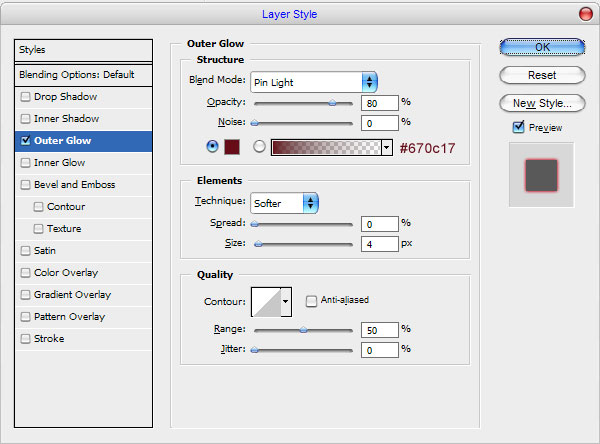
خیلی خوب حالا ابزار Brush Tool رو با یه براش سخت با اندازه ۴ پیکسل انتخاب کنید و با رنگ #۴۷۰۹۱a دوروور ضخم رو مثل شکل رنگ کنید.

فیلتر Filter > Blur > Radial Blur رو با تنظیمات زیر روی لایه اعمال کنید.

حالا Layer mode و Opacity لایه رو به ترتیب به Overlay و ۷۰% تغییر بدین.

ابزار Rectangular Marquee Tool رو برای درست کردن مارک انتخاب کنید و یه مستطیل مثل شکل انتخاب کنید و اونو با رنگ #c0b6ba در یک لایه جدید پر کنید.

با زدن دکمه های Ctrl+D انتخاب رو لغو کنید و ابزار Horizontal Type Tool رو برای نوشتن انتخاب کنید. من فونت Arial رو انتخاب کردم. رنگشم روی #۲۲۱۸۲۰ بذارین.

دو لایه آخر رو با هم یکی کنید و فیلتر Filter > Noise > Add Noise رو با تنظیمات زیر روش اعمال کنید.

امیدوارم عکستون مثل مال من باشه!

حالا به Edit > Transform > Free Transform برین و جای مارک رو مثل شکل تغییر بدین.

ابزار Burn Tool (Brush: 20 px, Range: Highlights, Exposure: 20%) رو انتخاب کنید و چند تا سایه مثل شکل به مارک اضافه کنید تا اینطور به نظر برسه که موج افتاده روش.

یه لایه پایین برین و یه لایه جدید درست کنید. ابزار Polygonal Lasso Tool رو انتخاب کنید و یه انتخاب مثل شکل انجام بدین و اون رو با طیف رنگ سیاه به بی رنگ پر کنید.

انتخاب رو با زدن دکمه های Ctrl+D لغو کنید و ابزار Blur Tool رو انتخاب کنید تا یکم دور سایه رو پخش کنید.

آخرین کاری که باید بکنیم بخیه زدنه! ابزار Brush Tool رو با یک براش به اندازه ۱ پیکسل انتخاب کنید و چند تا خط مثل شکل روی ضخم با رنک سیاه بکشید.

خیلی بزرگ شد. دکمه های Ctrl+T رو بزنید و کوچکترش کنید.

دکمه های Ctrl+J رو بزنید تا یه کپی از لایه جدید به دست بیاد و مثل شکل در امتداد خط های قبلی قرار بدین. هر دو لایه رو یکی کنید و Opacity لایه رو روی ۷۵% بذارین.

اینم از مارک زدن به مردم:
توضیحاتی در باب نویسنده
يه چيزايي درباره گرافيك مي دونم. متولد اسفندم و عاشق رپ پرمعني هستم. دانش آموزم
- پست مشابه وجود ندارد.


منتظر نظراتتون هستم…
پاسخ دادن
عالی بود Amincool جان !!!
پاسخ دادن
Salam
bandeh mikham ax ra dar photoshop be sang tabdil konam,file amozeshi anra peyda kardam amma mofid vaghe nashod.
mamnon misham age komak konid.
پاسخ دادن
سلام.
من خیلی از آموزشاتون استفاده کردم. تمام براش ها رو هم دانلود کردم.
خیلی ممنونم. مخصوصا از pdf
پاسخ دادن
جالب بود ، مرثی
پاسخ دادن
ممنونم امین کوول جان خیلی خوب بود
پاسخ دادن
خیلی عالی بود
ممنون
پاسخ دادن
سلام دوست عزیز ؛
ممنون از زحمتتون خیلی وب سایت قشنگی دارین و آموزشهاش قشنگتره
من یکی که خیلی حال کردم با این آموزش های فتوشاپ .
میشه اجسام متحرک با فتوشاپ درست کرد . مثلا بنر متحرک ساخت و ۳ بعدی باشه ؟
ممنون میشم جواب بدین .
با تشکر علی کوچولو
پاسخ دادن
با سلام،
+ فایل PSD بهتر بود! ( به جای PDF)
انقدر کار داریم دیگه به آموزش خوندن نمی رسیم!
پاسخ دادن
فرید جان واقعا کارت درسته ممنون ازوبلاگ قشنگت…امیدوارم جهانی بشی…صدای کرمان
پاسخ دادن
امیر جان لطف دارید…
تک تمپ فقط متعلق به من نیست ، تک تمپ متعلق به همه است.
“تک تمپ برای ایرانیان”
پاسخ دادن
آموزش خوبی بود…
پاسخ دادن
جالب بووووووووووووود
پاسخ دادن
مرسی !!!
خیلی باحال بود .. میشه فقط همهی آموزس هارو PDF کنینن؟؟
که بتونیم نگرشون داریم!!
پاسخ دادن
دیدگاه خود را ارسال کنید
Copyright © 2010-2011 By: TakTemp.com™
.تمامی حقوق مطالب، تصاویر و طرح قالب برای تک تمپ محفوظ است، نقل و استفاده از آنها در سایت ها و نشریات تنها با اجازه مدیران امکانپذیز میباشد