۲۲آموزش ساخت بافت ترک خرده روی پوست در فتوشاپ

    10,456 بازدید

سلام من Amincool هستم و از این به بعد در سایت تک تمپ مشغول به نوشتن آموزش های فتوشاپ خواهم بود.برای امروز یک آموزش عالی و در عین حال ساده رو براتون گذاشتم. امیدوارم که خوشتون بیاد. منتظر نظراتتون هستم.
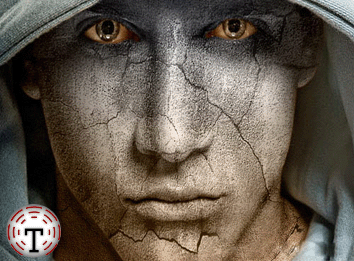
face-t

برای مشاهده آموزش و دانلود فایل PSD این آموزش به ادامه مطلب برین.

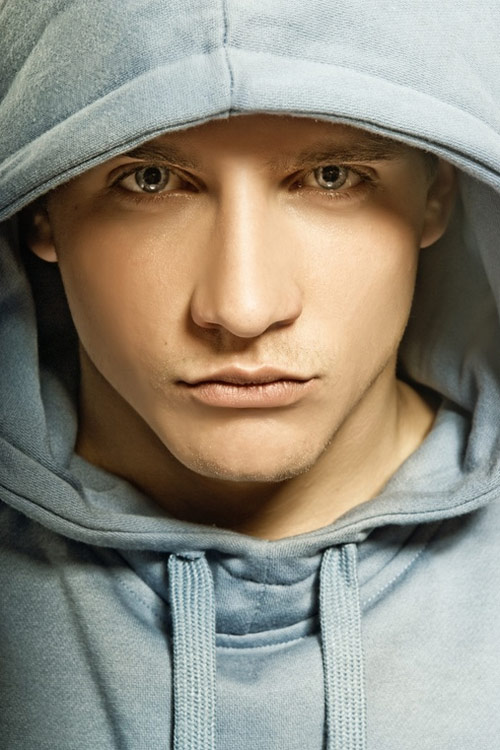
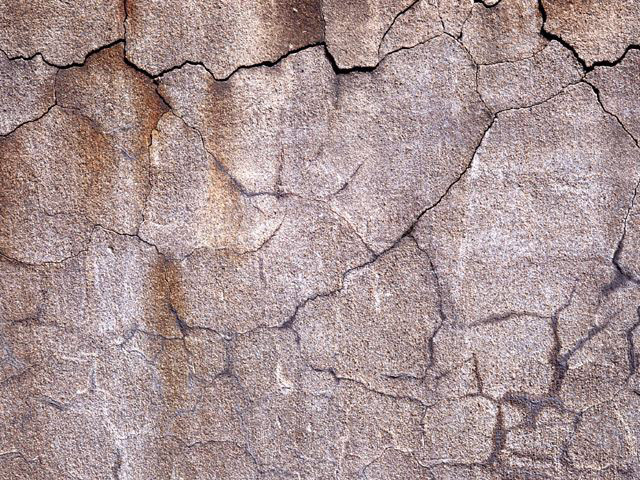
در ابتدا باید یک تصویر خام و یک بافت ترک پیدا کنید.شما می تونید این دو تصویر رو از اینجا و اینجا Save کنید. البته لازم نیست که حتما از این تصاویر استفاده کنید.شما می تونید حتی از عکس خودتون هم استفاده کنید!

خیلی خوب، حالا هر دو تصویر رو در فتوشاپ باز کنید.سپس تصویر بافت رو روی تصویر اول بیارین.
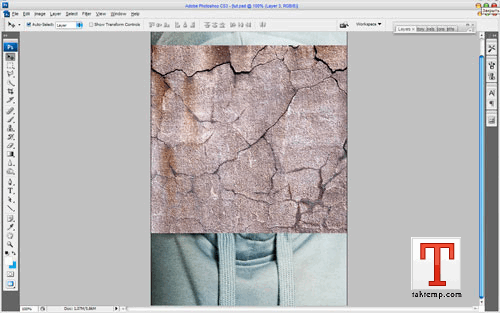
texture_to_skin_01

با استفاده از Edit > Transform > Flip Vertical تصویر بافت رو مثل شکل زیر بچرخونید و opacityاون رو روی ۵۰% بگذارید.
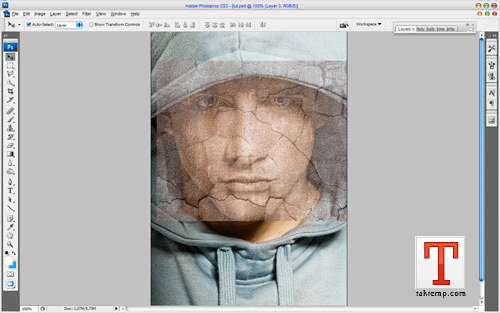
texture_to_skin_02

حالا مقدار fill تصویر رو روی ۹۰% بگذارید و layer mode اون رو روی Multiply بگذارید.سپس با استفاده از Edit > Transform > Warp تصویر خودتون رو مثل شکل زیر دربیارین.
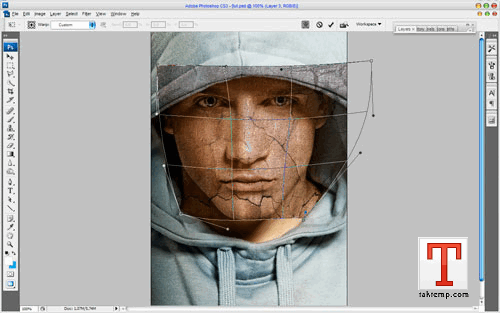
texture_to_skin_03

این بافت صورت مرد رو می پوشونه ولی ما یک بافت دیگه برای گردن این مرد می خوایم.برای همین از تصویر بافت یک کپی بگیرید. حال ااندازه تصویر جدید رو تغییر بدین و باز هم با استفاده از Edit > Transform > Warp اون رو به شکل زیر دربیازین.
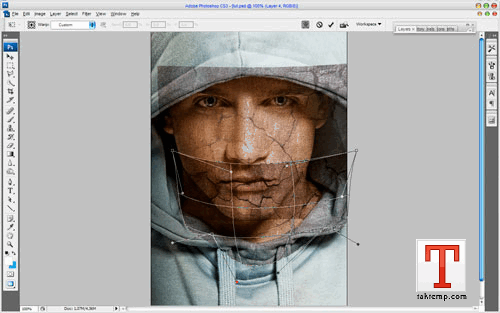
texture_to_skin_04

حالا وقتشه که دو لایه بافت رو یکی کنیم و اضافات اون رو حذف کنیم. برای این کار اول لایه بالایی رو مخفی کنید. لایه اولی بافت رو انتخاب کنید و بعد ابزار Eraser Tool رو با یک براش نرم و اندازه ۲۰پیکسل انتخاب کنید و اضافات لبه ها رو با اون پاک کنید.مثل شکل زیر:
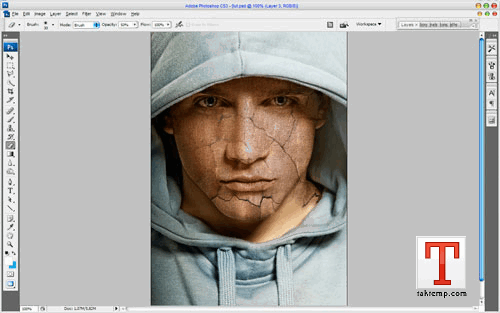
texture_to_skin_05

به لایه مخفی شده برگردید و اون رو از این حالت خارج کنید. حالا همون کار رو روی این لایه هم انجام بدین:
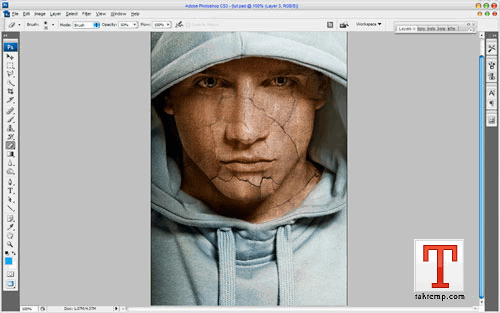
texture_to_skin_06

هر دو لایه رو باهم یکی کنید.(هر دو لایه رو انتخاب کنید و روی یکی راست کلیک کرده و گزینه Merge Layers رو انتخاب کنید.) و باز هم Layer mode اون رو روی Multiply بگذارید. حالا ابزار Sharpen Tool رو با یک براش نرم و اندازه ۴۰۰پیکسل انتخاب کنید و چند تا کلیک روی تصویر کنید.خودتون متوجه تفاوت عکس خواهید بود.
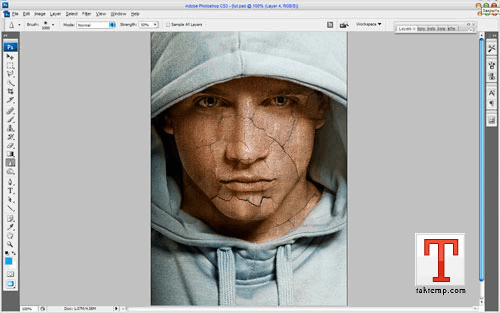
texture_to_skin_07

برای اینکه چشم ها رو به صورت واقعی تر دربیاریم، ابزار Eraser Tool رو با یک براش نرم ۱۰ پیکسلی انتخاب کنید و ناحیه چشم ها رو پاک کنید:texture_to_skin_08
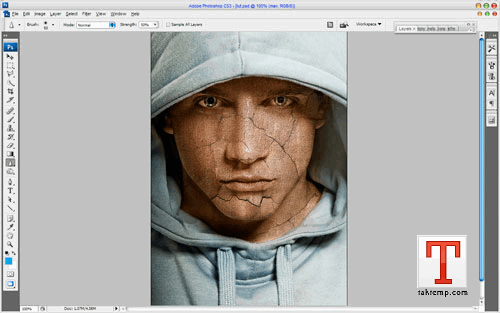
به من می گین اول تا اینجای کار رو Save کنید و بعد ادامه بدین.

با استفاده از ابزار (Dodge Tool(Range: Highlights, Exposure: 35% و ابزار Burn Tool (Range: Shadows, Exposure: 40%) یکم به تصویر افکت بدین.سعی کنید مثل شکل زیر در بیاد.
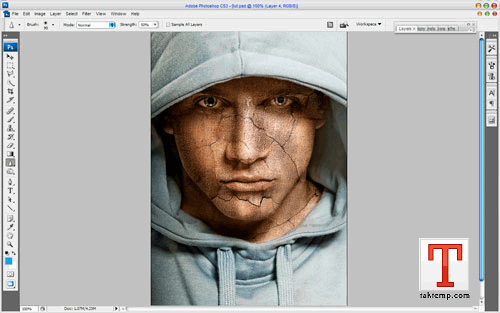
texture_to_skin_09

ابزار Sharpen Tool (Size: 90px, Mode: Normal, Strength: 50%) رو انتخاب کنید و در حالی که لایه اولی (تصویر مرد) انتخاب شده کمی تغییر در اون ایجاد کنید تا شبیه تصویر زیر بشه:
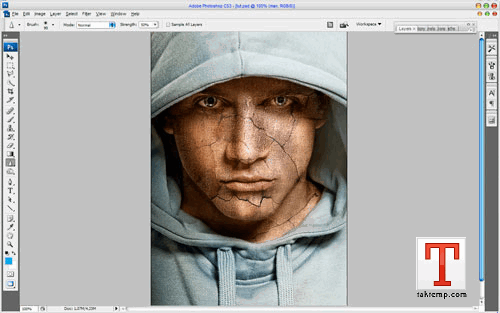
texture_to_skin_10

خیلی خوب شد نه؟ اما کار ما تموم نشده! حالا باید یکم رنگ به پوست بدیم. با استفاده از Select > Load Selection یک انتخاب در لایه بافت ایجاد کنید(در ابتدا باید لایه بافت انتخاب شده باشه) و یک لایه جدید بسازید و محیط انتخاب شده رو با رنگ #۳۳۱e01 پر کنید.مثل شکل زیر:
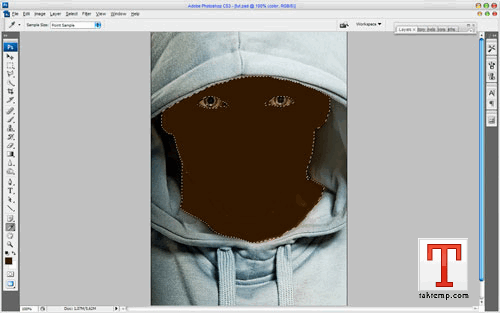
texture_to_skin_11

با استفاده از Ctrl+D محل انتخاب شده رو غیر فعال کنید و Layer mode این لایه رو روی Color بگذارید.
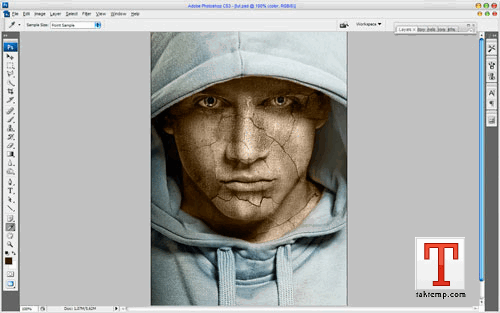
texture_to_skin_12

ابزار Rectangular Marquee Tool (Feather: 100 px) رو انتخاب کنید و یک انتخاب مثل شکل زیر به وجود بیارین:
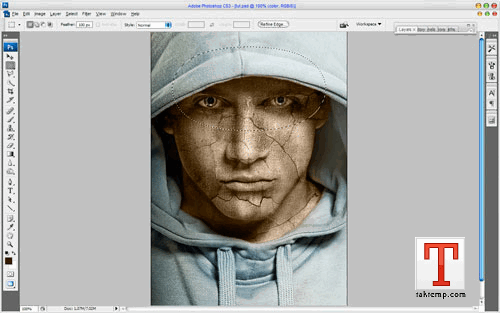
texture_to_skin_13

به Image > Adjustments > Hue/Saturation برید و گزینه های اون رو مثل شکل زیر تغییر بدین:
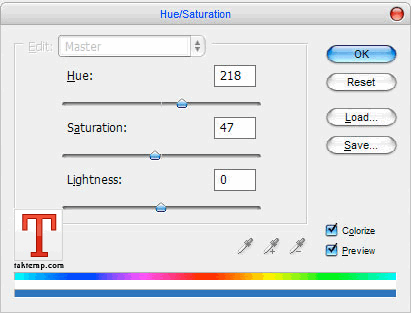
texture_to_skin_14

با Ctrl+D انتخابتون رو غیر فعال کنید.
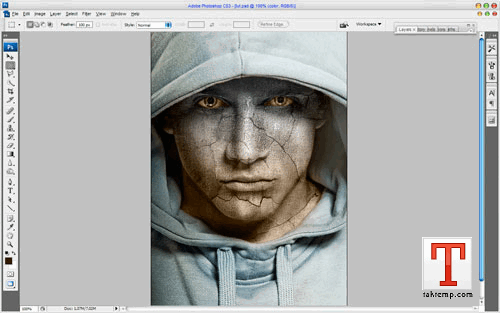
texture_to_skin_15

عالی شد! حالا با استفاده از ابزار Eraser Tool و یک براش نرم با اندازه ۱۰۰پیکسل کمی از جاهای شلوغ صورت و گردن رو تمیزکنید.
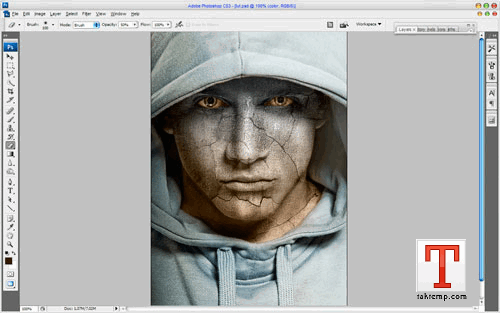
texture_to_skin_16

خوب، چطوره؟ منتظر نظراتتون هستم.

دانلود فایل PSD:

دانلود | Download - با حجمی حدود ۶۳/۲ مگابایت
پسورد فایل زیپ : www.taktemp.com
منبع :
تک تمپ

توضیحاتی در باب نویسنده

يه چيزايي درباره گرافيك مي دونم. متولد اسفندم و عاشق رپ پرمعني هستم. دانش آموزم

Visit Amin's Website

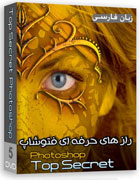
آموزش اسرار فتوشاپ به زبان فارسی Photoshop Top Secret

پجموعه پیش رو یکی از کامل ترین و برترین مجموعه های آموزشی در زمینه فتوشاپ می باشد که  ویژگی های خاص این مجموعه آن را از سایر مجموعه های مشابه متمایز نموده، از جمله این ویژگی ها قرار گیری هفت دوره آموزشی Adobe Photoshop CS4 ارائه شده توسط برترین اساتید جهان، به همراه مجموعه ای از نکات و ترفند های کار با فتوشاپ در قالب 101 پروژه آموزشی توسط آقای Mark Monciardini مدرس مجموعه Photoshop Top Secret، همچنین مجموعه ی بی نظیر و نفیس Photoshop Top Secret با زبان و محیط 100% فارسی (با کمترین دستکاری)، در قالب 6 دی وی دی است، که در بسته بندی اختصاصی تقدیم شما می گردد.

چگونه در فتوشاپ کمربند مشکی بگیریم؟!
مجموعه ی نفیس Photoshop Top Secret همان گونه که از نامش می توان حدس زد مجموعه ای کم نظیر، حرفه ای و محرمانه است که دریچه ای از اسرار و ترفند های ناشناخته فتوشاپ را پیش روی کاربران قرار می دهد. اکثر کاربران نرم افزار فتوشاپ همیشه دنبال آموزش ها و در واقع یادگیری نکات جدید و ترفندهایی از این نرم افزار در جهت ارتقاء سطح کار و توانائی های خود بوده اند که این امر باعث بوجود آمدن هزاران سایت آموزشی در این زمینه، کتب مختلف آموزش ترفند ها، نکته ها و نیز دوره های آموزشی با هزینه های بالا تحت عناوینی مانند جلوه های ویژه فتوشاپ و ... شده است. این مجموعه گرانبها که شامل بیش از 18 گیگابایت فیلم آموزش است در بردارنده ی آموزش های فوق العاده کاربردی و حرفه ای در زمینه های مختلفی، مانند آموزش ترکیب تصاویر، ساخت پوستر های سینمایی و تبلیغاتی، آموزش های حرفه ای روتوش تصاویر، ایجاد جلوهای ویژه، ساخت افکت های هیجان انگیز و رویایی، کار با متون، گرافیک وب و Digital Painting و موارد دیگری است. که در ادامه تصاویر آنها، به همراه توضیحات اجمالی از هر آموزش قرار داده شده است.

"کمربند مشکی" در نرم افزار Adobe Photoshop را از آن خود کنید !

iconقیمت : 10000 تومان
icon تعداد: DVD 5

پروژه های آموزشی این مجموعه ی نفیس عبارتند از: :: پروژه های DVD 1


alt
Movie Poster Design I
: در این پروژه شما با هنر مونتاژ تصاویر افراد که یکی از بارزترین کارها در ساخت پوستر فیلم های سینمایی می باشد آشنا می شوید. Movie Poster Design II : دراین آموزش شما مشاهده می کنید که چگونه با تصاویری بسیار ساده و فقط با اعمال افکت ها و ترکیب تصاویر با یکدیگر پوستر فیلم بسیار حرفه ایی طراحی می شود.

.
altMovie Poster Credits : دراین پروژه شما با نحوه درست نمودن یک بلوک اعتباری یا همان Credit Block واقعی جهت پوستر فیلم های خود آشنا می شوید. Dark Faces : در این پروژه شما با خلق تصویر ترسناک آشنا می شوید که کاربرد این افکت در شکل های دیگر در مجلات و تصاویر تبلیغاتی زیاد می باشد. .
  • ادامه مطلب را بخوانید »
  • ۲۲ دیدگاه ارسال شده شما هم دیدگاهتان را ارسال کنید »

      سارا در گفت:

      خوب بود ولی به درد کسایی میخورد که خودشون قبلاً این کارو تجربه کردن ولی بهر حال نکات ریز وجالبی داشت که می تونست کارو بهتر جلوه بده .
      روی هم رفته کار شما وایدتون از آموزشتون قشنگ تر بود موفق باشید.

      پسر بارونی در گفت:

      به سلام
      می خواستم بهتون بگم خیلی که نه ولی خیییییییییییییییییییییلی کارتون دروسته! ما شالله…
      منتظر آموزشای بیشترتون هستیم
      موفق باشین
      یا علی
      :-)

      شهرزاد در گفت:

      سلام خوب هستید خدا قوت من ۲۰ ساله هستم از تهران
      خیلی دوست دارم فتوشاپ رو یاد بگیرم اما اصلا باهاش اشناییتی ندارم
      ممنون میشم اگه به من آموزش بدهید.خیلی لطف می کنید
      همیشه براتون دعا میکنم که بیشتر از این موفق باشید.

      حمیدرضا در گفت:

      خوب بود اما کاش میگفتی از کدوم منبع ترجمه کردی،این اصول حرفه ای بودنه!
      البته فکر میکنم از http://photoshopstar.com باشه.
      ———————————————-
      پاسخ: حرف شما کاملا درسته. منتها این مطلب از نویسنده جدیدمون هست.ممنون که یادآوری کردید.

      مجید حمیدیان در گفت:

      با سلام خدمت مدیر سایت تکتمپ و با تشکر از سایت بسیار عالی شما
      من می خواهم برای روز تولد یکی از دوستانم یک پرتره از چهره اش طراحی کرده و به او هدیه دهم
      از شما برای این کار کمک می خواهم که به من آموزش دهید
      پیشاپیش از همکاری شما بسیار متشکرم

    ارسال دیدگاه