تبلیغات
آخرین ارسال های انجمن- یکی از زیبا ترین کارها ادغام 3d و براشها
- اکشن حصیری کننده ی تصاویر
- قالب زيبا با نام TempMo
- آموزش :تايپ در كنار تصويربا فتوشاپ
- به کمک ویژگی Smart Objects در فتوشاپ هوشمندانه رفتار کنید.
- آموزش ایجاد چند لایه در یک لایه با کارل
- عکس های میکی موس
- بانک لوگوی شرکت ها و بانک های معروف
- 5 نکته در کارل درو(واقعاً خواندنی)
- پترن های شاد
- چند تا عکس که خودم گرفتم
- فونت های Medieval - فونت های فوق العاده معروف
- نمونه های فوق العاده از کاربرد عکس در طراحی وب
- نکته شماره 5 نرم افزار ایلوستریتور: جهت براش
- مجموعه تصاویر مربوط حضرت علی (ع)
- تصاوير بسيار زيبا ساخته شده با نوشته ها در cinema 4d
- فعال کردن 3D menu در cs5
- ( آموزش تصويري فتوشاپ ) ویدئو آموزش فتو شاپ-Photoshop Tips & Tricks Interactive
- مسابقه
- آیکون های آدوب سوئیت 5
-
مطالب تصادفي
- آموزش ساخت تصاویر ترسناک با فتوشاپ
- مجموعه براش عاشقانه -LOve Brushes
- براش web 2.0
- قالب زیبای عروسک عاشق
- ساخت بنرهای تبلیغاتی جذاب فلش - Flash Banner 1.0.0.1 123
- افزونه نویسه گردان گوگل در کامنت سایت شما !
- افرادي كه اينترنت را تغيير دادند
- یک وکتور- پترن بسیار زیبا با طرح پروانه های رنگارنگ
- نرم افزار رايگان LeoMoon Persian TTT
- سربرگهای گرافیکی 3
آرشیو سایت
- شهریور ۱۳۸۹
- مرداد ۱۳۸۹
- تیر ۱۳۸۹
- خرداد ۱۳۸۹
- اردیبهشت ۱۳۸۹
- فروردین ۱۳۸۹
- اسفند ۱۳۸۸
- بهمن ۱۳۸۸
- دی ۱۳۸۸
- آذر ۱۳۸۸
- آبان ۱۳۸۸
- مهر ۱۳۸۸
- شهریور ۱۳۸۸
- مرداد ۱۳۸۸
- تیر ۱۳۸۸
- خرداد ۱۳۸۸
- اردیبهشت ۱۳۸۸
- فروردین ۱۳۸۸
- اسفند ۱۳۸۷
- بهمن ۱۳۸۷
- دی ۱۳۸۷
- آذر ۱۳۸۷
- آبان ۱۳۸۷
- مهر ۱۳۸۷
- شهریور ۱۳۸۷
- مرداد ۱۳۸۷
- تیر ۱۳۸۷
- خرداد ۱۳۸۷
- اردیبهشت ۱۳۸۷
- فروردین ۱۳۸۷
- اسفند ۱۳۸۶
پیوندها
- Graphic Design
- آشپزی ایرانی
- اخبار آی تی
- انجمن تخصصی گرافیک
- اینترنت هوشمند
- بازی های آنلاین
- برنامه نوبسی
- برنامه ها
- بیا تو بندر
- تبلیغات
- تبلیغات در گوگل
- تک طرح
- دانلود رایگان
- دکتر کرمانی
- شيرازي ها !
- طراحي وب سايت
- طراحی سایت
- طراحی سایت پارسیان مهر
- طراحی وب سایت
- طراحی وب سایت
- عکس های کمیاب
- فال حافظ
- فردا موبایل
- فروشگاه آریا خرید
- فکس ورلد
- مجله علمی
- مرجع طراحان و گرافیستها
- مفيدترين سايتهاي فارسي
- مه سا زررین
- موب وا
- مولتی مدیا
- نهایت گرافیک
- هاست
- هواداران پرسپولیس
- پارسیش
- پرشین جی اف ایکس
- پی سی تمپ
- پی سی دانلود
- پی سی گیم
- کـارگـاه گـرافـیـک
- کلیپ موبایل
- گرافیست روانی
- گویا آی تی
- یک تمپ
عضویت در گروه
موضوعات
پربازدیدترین مطالب
- قالب حرفه ای مدرن - 43,655 بازديد
- قالب جدید کلبه ی عشق - 32,373 بازديد
- قالب ۴ رنگ (ویرایش سوم) - 30,271 بازديد
- قالب زیبای دوستت دارم - 29,518 بازديد
- قالب ستاره های نقره ای - 28,286 بازديد
- قالب جدید برگای پاییزی - 26,782 بازديد
- قالب بلو ورژن سیاه! - 26,073 بازديد
- قالب مدرن آی تی - 25,127 بازديد
- قالب بوی نم (دو رنگ) - 24,494 بازديد
- قالب کریستال - 24,424 بازديد
- قالب بارونی - 23,390 بازديد
- قالب زیبای صفای اشک وفای غم ۲ - 22,651 بازديد
- قالب زیبای professional - 22,416 بازديد
- قالب زیبای ویستا - 20,597 بازديد
- قالب زیبا و معروف آدراپانا - 19,584 بازديد
- قالب زیبای اسیر عشق - 17,776 بازديد
- قال زیبای نقره ای - 17,715 بازديد
- بزرگ ترین مجموعه کد های جاوا - 17,322 بازديد
تبلیغات متنی
سایت تفریحی ، فرهنگی ،آموزشی چپــق ، سایتی به وسعت ایران
طراحی سایت در 24 ساعت
منبع جدیدترین و جالب ترین مطالب
یک گیگ هاست لینوکس سالانه 10هزارتومان
صبا پیامک، قدرتمندترین سامانه مدیریت پیام کوتاه
دانلود بازی و نرم افزار با لینک مستقیم
بفرما یه لیوان لیمونات ! تو تابستون خنکت می کنه - بروز ترین سایت تفریحیتبلیغات متنی شما
فقط با ماهی 10 هزار تومانآمار و ارقام
فروشگاه
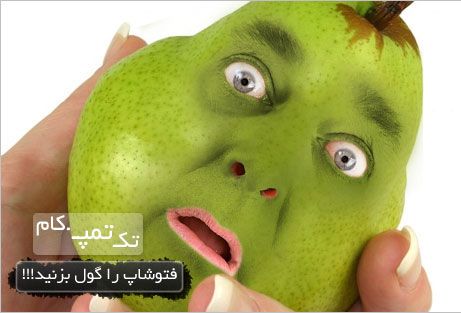
امروز با یک آموزش زیبا و شگفت انگیز خدمت رسیدیم.در این آموزش شما تنها با دو عکس معمولی می توانید به عبارتی فتوشاپ رو گول بزنید و تصویری مانند شکل بالا ایجاد کنید.شما با عکس های دیگر از صورت و میوه ها می تونید تصاویری زیباتر از این آموزش نیز ایجاد کنید.این آموزش رو می تونید در ادامه ی مطلب دنبال کنید…
برای اولین کار شما به عکس یک گلابی نیاز دارید که می تونید از پایین این عکس رو دریافت کنید.
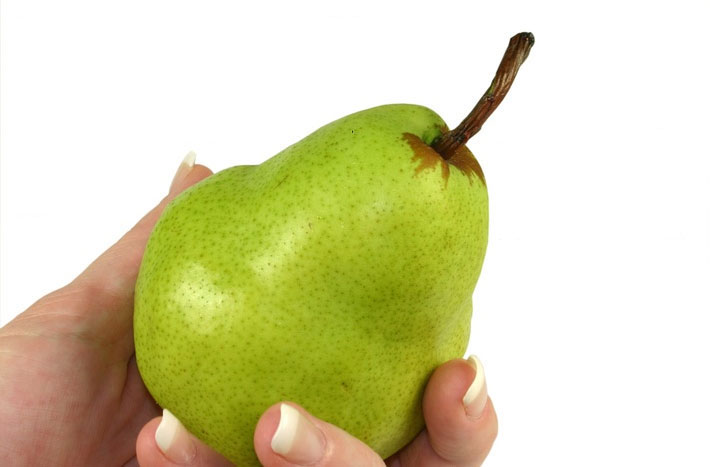
سپس باید یک عکس صورت تهیه کنید که با کلیک در اینجا می تونید عکس رو مشاهده کنید.عکس مورد نظر را در فتوشاپ باز کرده و به روی عکس گلابی ببرید.مانند شکل زیر عکس رو کمی کج کنید و opacity رو روی ۴۵ بذارید.

سپس opacity رو دوباره به ۱۰۰ بازگردانید.ایزار Eraser Tool رو انتخاب و دور نقاط چشم ها ، بینی ، لب ها و روی دست رو نیز پاک کنید:

با فشردن کلیدهای Ctrl+J یک کپی از لایه ی صورت بگیرید و آدرس زیر رو دنبال کنید:
Image > Adjustments > Color Balance

عکستون باید اینطور شده باشه:

سپس آدرس زیر رو برای تغییر رنگ دنبال کنید:
Image > Adjustments >Hue/Saturation

بعد از انجام این مراحل باید تصویرتون مانند شکل زیر شده باشه:

ابزار Burn Tool (Brush: 70px, Range: Midtones, Exposure: 30%) رو انتخاب کنید و روی نقاطی از صورت بکشید:

و برای آخرین مرحله با انتخاب ابزار Eraser Tool داخل بینی ، لب ، دهان و چشم ها رو پاک کنید:

پایان آموزش… این آموزش مراحل بعدی را نیز دارا بود که به نظر من تا اینجا عکس بهتر در می آید و از طولانی شدن آموزش جلوگیری می شود…
برچسب ها: آموزش حرفه ای, آموزش فتوشاپ, ترکیب عکس
توضیحاتی در باب نویسنده
مسعود رضایی هستم ، 20 ساله ، مدیر گروه نوجوان تک تمپ ، دانشجو ، علاقمند به طراحی وب سایت ، گراقیک و بازی های رایانه ای . هدف ما بالا بردن هنر گرافیک در بین هموطنان مان است .
- تصاویر خود را به شکل پروانه رویائی کنید
- آموزش افکت های سریع و موثر برای روتوش چهره در فتوشاپ
- با فتوشاپ به دیار کهن سفر کنید
- آموزش ساخت سطح درخشان با افكت قطره آب
- آموزش ساخت لوگوی گوگل با فتوشاپ
- با پترن تصاویر خود را زیبا تر کنید
- آموزش نحوه کار با منوی جدید photoshop cs5*HDR Toning
- آموزش ساخت تصویر تکه تکه شده با فتوشاپ
- آموزش ساخت نوشته آتشین با فتوشاپ
- آموزش ساخت تصاویر رویائی با وکتور


عالی بود فرید جان
پاسخ دادن
خواهش می کنم…مسعود عزیز
پاسخ دادن
دوستان در صورت داشتن هر گونه مشکل در همین قسمت اعلام کنید…
پاسخ دادن
سلام دوست عزیز سایت قشنگی دارید فقط یکم سرعت لود شدنش زیاده ولی در کل عالیه راستی اگه موافق به تبادل لینک با وب بنده بودید منو با نام اس ام اس و پیامک های به روز و جدید لینک کنید بعد خبرم کنید ۳سوت لینکتون میکنم امیدوارم بیایید به کلبه در ویشی من خیلی خیلی خوشحال میشم قربونت سامان
راستی رنک سایت من ۲ در گوگل
پاسخ دادن
خیلی قشنگ و جالب!
پاسخ دادن
مرسی کاوه عزیز
پاسخ دادن
از ترجمه ی شما متشکرم
پاسخ دادن
خیلی عالی بود .
پاسخ دادن
خواهش می کنم…
ممنون از نظرتون…
پاسخ دادن
salam
in amoozesh mesle inke ye marhale kam dare man har kari mikonam injoori nemishe lotfan agar mishe tashih konid
mamnoon
پاسخ دادن
ممنون عالی بود
پاسخ دادن
شهاب عزیز این آموزش چک شد..
هیچ ایرادی نداره../شما یکم دقت کنید.
پاسخ دادن
سلام مسعود جان خوبی؟
میخواستم ببینم برای بخش موضوعات سایتت از چه افزونه ای استفاده کردی که زیر مجموعه های موضوع رو از موضوع اصلی متمایز نشون داده؟
ممنون
پاسخ دادن
سلااااااااااااااااااااااام
وای خدا!!!!
مرسی از آموزش خوبتون
بعد از چند روز که تونستم بیام کلی خوشحالم کردین
پاسخ دادن
شما همیشه لطف دارید…
پاسخ دادن
بسیار عالی و حرفه ای
پاسخ دادن
دوست عزیز منبع هم میزاشتی بد نبود .
پاسخ دادن
دوست عزیز این کار رو قبلا انجام دادیم:
آموزش های رایگان فتوشاپ در Photoshop Star
پاسخ دادن
آقا نگاه کن ببین چجوری مطالب شما رو کپ میزنند!
http://www.mehrgraph.com/learncenter/%D8%A8%D8%A7-%D8%AA%D8%AC%D8%B3%D9%85-%D9%81%D8%AA%D9%88%D8%B4%D8%A7%D9%BE-%D8%B1%D8%A7-%DA%AF%D9%88%D9%84-%D8%A8%D8%B2%D9%86%DB%8C%D8%AF/comment-page-1/#comment-91
پاسخ دادن
ما دیگه عادت کردیم، ممنون…
پاسخ دادن
اقا چه جوری ۲ تا عکس رو هم کپی کنیم
پاسخ دادن
thanke you
پاسخ دادن
میسی….
فقط نمیشه به صورت PDF آموزش هارو هم بزارین تا دانلود کنیم؟؟!
پاسخ دادن
دیدگاه خود را ارسال کنید
Copyright © 2010-2011 By: TakTemp.com™
.تمامی حقوق مطالب، تصاویر و طرح قالب برای تک تمپ محفوظ است، نقل و استفاده از آنها در سایت ها و نشریات تنها با اجازه مدیران امکانپذیز میباشد
تک تمپ مرجع قالب وبلاگ و آموزش فتوشاپ و ابزار فتوشاپ و قالب بلاگفا و گرافیک و وکتور و آموزش است