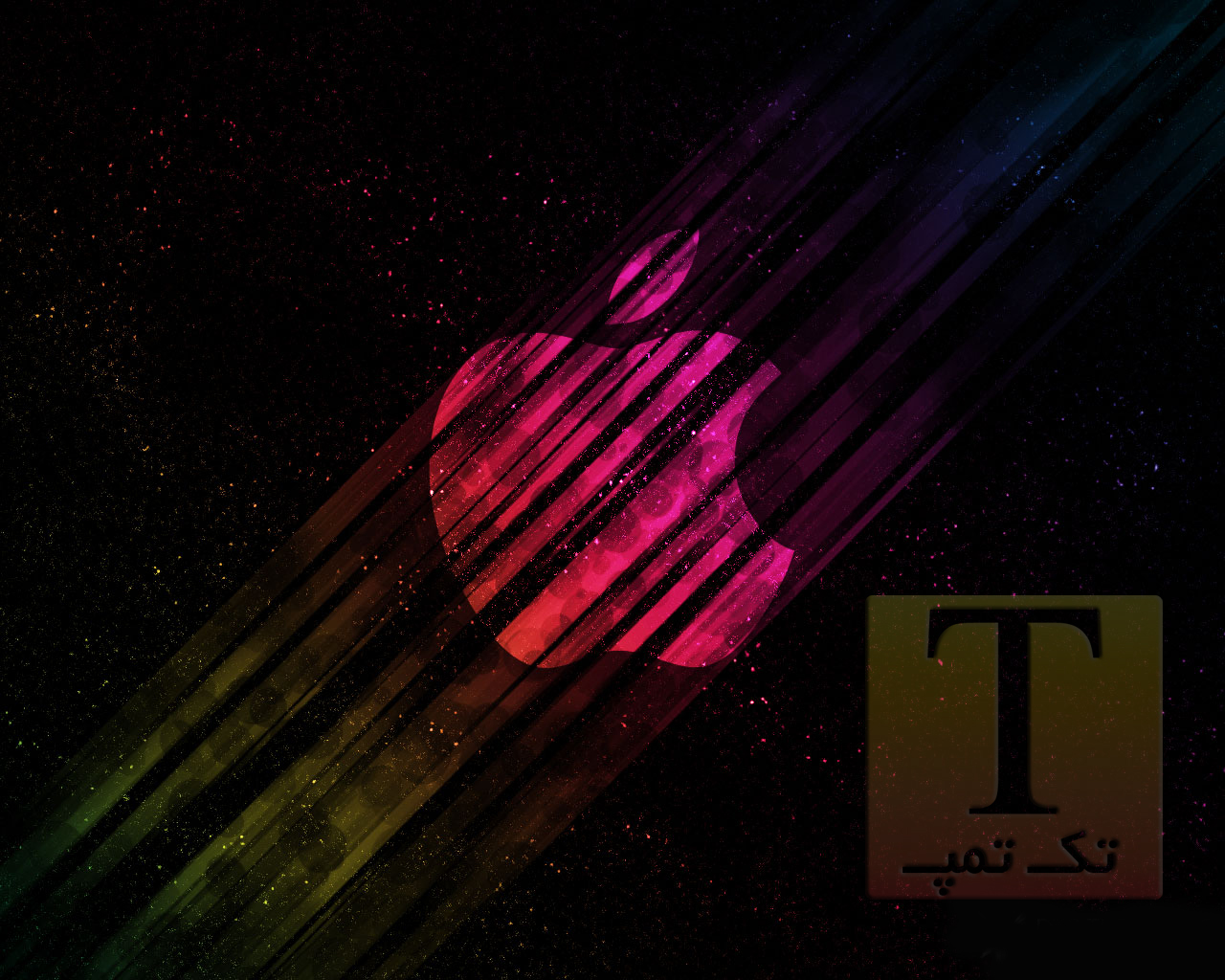
با سلام ، امروز من خودآموز جدید “آموزش سایه ای کردن سیب در فتوشاپ” رو برای شما دوستان عزیز آماده کردم ، امیدوارم طرفداران اپل و مک از این آموزش لذت ببرند..
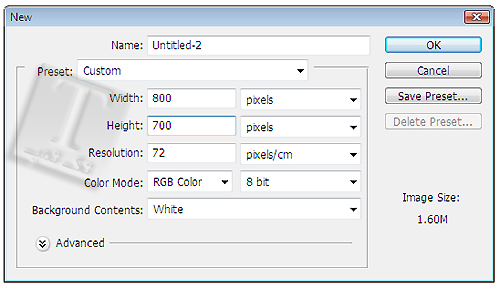
یک سند جدید به انداره ۱۰۲۴*۱۲۸۰ مطابق زیر در فتوشاپ باز میکنیم.
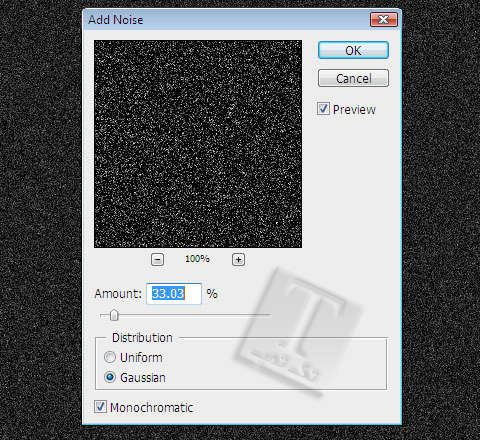
با انتخاب لایه اصلی به مسیر Filter Menu > Noise > Add Noise filter رفته و طبق شکل زیر بر روی آن اعمال میکنیم.
حال با کلید میانبر CTRL + L پنجره Levels را باز کرده و طبق شکل زیر عمل میکنیم :
پس از انجام این کار از لایه اصلی یک کپی گرفته و آن را به حالت “Hard Light” تغییر داده و Ctrl+T را زده و آن را بزرگتر مینماییم.
تذکر : برای بزرگ کردن Shift را گرفته و یک گوشه آن را به بیرون میکشیم ، تا از همه جهت بزرگ شود.
حال باید قلمو برای سایه کردن کار ، درست کنیم :
یک لایه در بالای لایه ها به وجود آورده و رنگ پیش فرض را با کد #۵۴۵۴۵۴ انتخاب مینماییم.
حال با ابزار انتخاب مستطیلی به ابعاد ۱۲۸۰ ارتفاع و ۵۰ پیکسل عرض را مانند شکل زیر انتخاب نموده و با رنگ ذکر شده آن را پر مینماییم.حال به مسیر Edit Menu > Define Brush Preset رفته و این براش را ذخیره میکنیم.
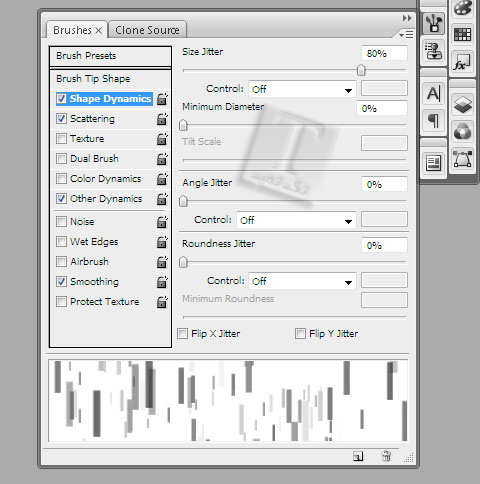
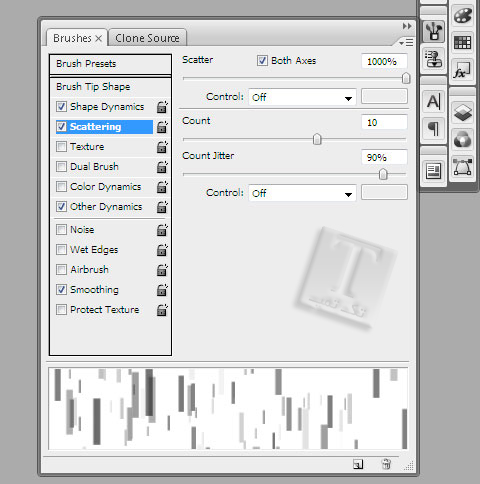
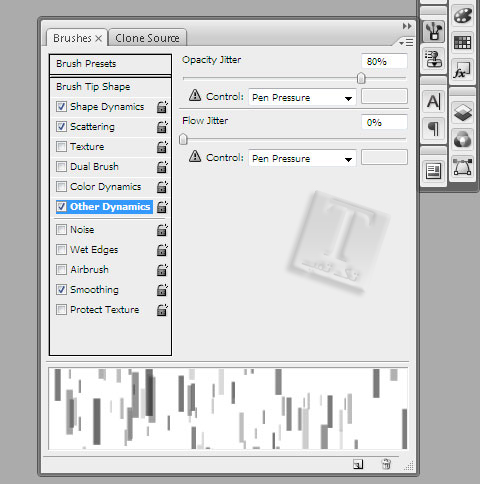
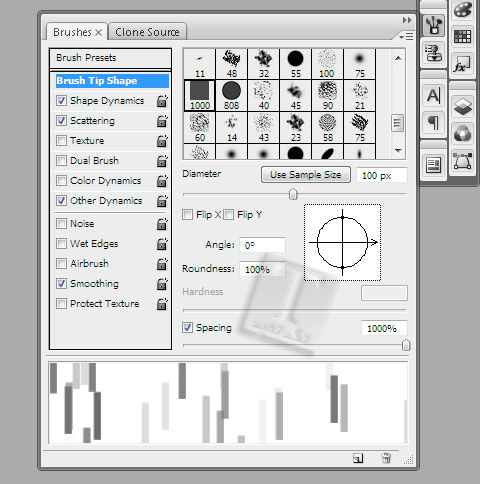
حال از نوار Brush Tool براش خود را انتخاب میکنیم و تمام تغییرات زیر را در آن به وجود میاوریم.
حال یک سند خالی ایجاد مینماییم و مانند شکل زیر محیطی از آن را انتخاب نموده و با قلمو پر میکنیم.
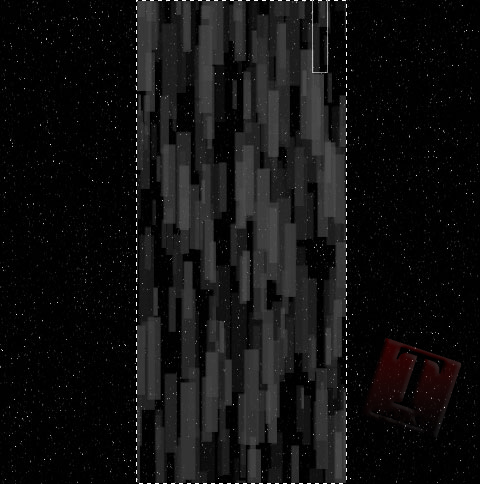
حالا باید محل انتخاب شده را غیر فعا کنیم و همین لایه را مانند شکل زیر ۴۵ درجه چرخانده و از مسیر Filters > Blur > Motion Blur رفته و درجه را روی ۴۵ و شدت را روی ۳۵۰Px تنظیم مینماییم.تا شکل زیر حاصل شود :
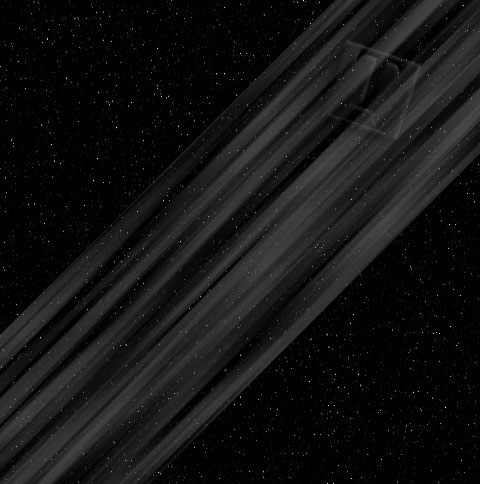
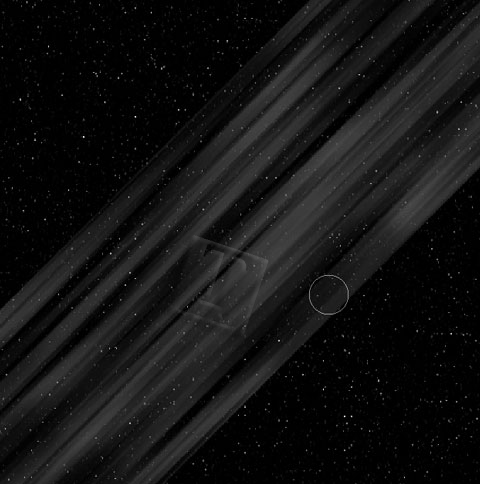
حالا ابزار Eraser tool را انتخاب نموده و با تنظیمات : ۳۵% opacity و ۴۰% flow مانند شکل زیر بعضی از قسمتها را پاک مینماییم تا جلوه ی بهتری به سایه ها دهیم.
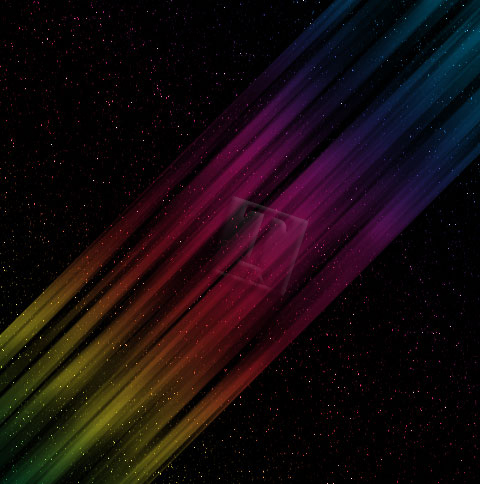
حال یک لایه جدید ایجاد کرده , حالت آن را به Overlay تغییر داده و آن را با گرادینت بپوشانید .
(من از گرادینت زیر استفاده کردم)
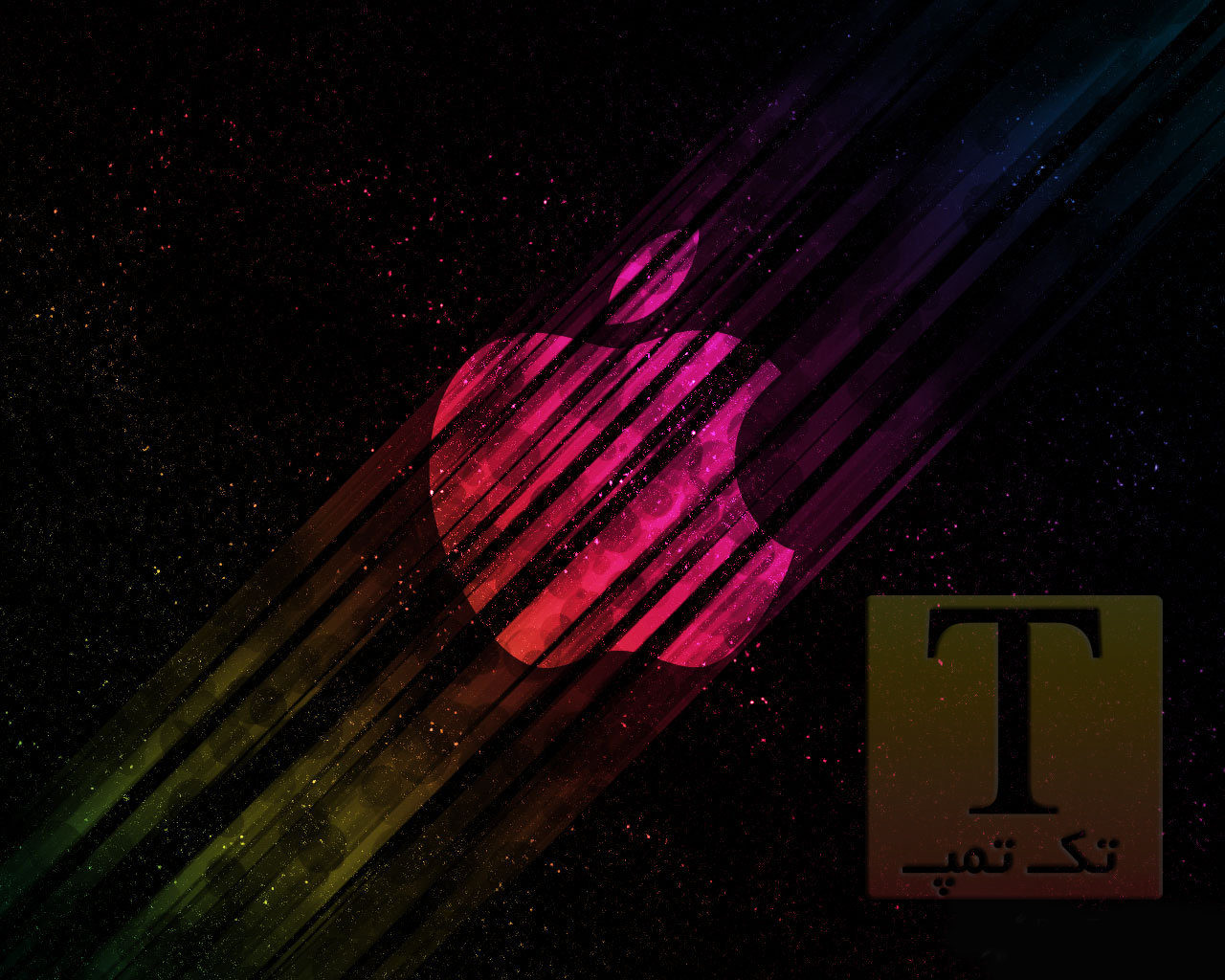
اینجا قسمت آخره که یک لوگو به سلیقه خودتون پیدا میکنین و اون رو با opacity 30 و با حالت Overlay روی تمام لایه ها گذاشته و کار نهایی رو تماشا میکنید.
موفق باشید..

پجموعه
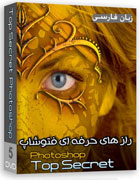
پیش رو یکی از کامل ترین و برترین مجموعه های آموزشی در زمینه فتوشاپ می باشد که
ویژگی های خاص این مجموعه آن را از سایر مجموعه های مشابه متمایز نموده، از جمله
این ویژگی ها قرار گیری هفت دوره آموزشی Adobe Photoshop CS4 ارائه شده توسط برترین
اساتید جهان، به همراه مجموعه ای از نکات و ترفند های کار با فتوشاپ در قالب 101
پروژه آموزشی توسط آقای Mark Monciardini مدرس مجموعه Photoshop
Top Secret، همچنین مجموعه ی بی نظیر و نفیس Photoshop Top Secret با زبان و محیط
100% فارسی (با کمترین دستکاری)، در قالب 6 دی وی دی است، که در بسته بندی اختصاصی
تقدیم شما می گردد.
چگونه در فتوشاپ کمربند مشکی بگیریم؟!
مجموعه
ی نفیس Photoshop Top Secret همان گونه که از نامش می توان حدس زد مجموعه ای کم
نظیر، حرفه ای و محرمانه است که دریچه ای از اسرار و ترفند های ناشناخته فتوشاپ را
پیش روی کاربران قرار می دهد. اکثر کاربران نرم افزار فتوشاپ همیشه دنبال آموزش ها
و در واقع یادگیری نکات جدید و ترفندهایی از این نرم افزار در جهت ارتقاء سطح کار و
توانائی های خود بوده اند که این امر باعث بوجود آمدن هزاران سایت آموزشی در این
زمینه، کتب مختلف آموزش ترفند ها، نکته ها و نیز دوره های آموزشی با هزینه های بالا
تحت عناوینی مانند جلوه های ویژه فتوشاپ و ... شده است. این مجموعه گرانبها که شامل
بیش از 18 گیگابایت فیلم آموزش است در بردارنده ی آموزش های فوق العاده کاربردی و
حرفه ای در زمینه های مختلفی، مانند آموزش ترکیب تصاویر، ساخت پوستر های سینمایی و
تبلیغاتی، آموزش های حرفه ای روتوش تصاویر، ایجاد جلوهای ویژه، ساخت افکت های هیجان
انگیز و رویایی، کار با متون، گرافیک وب و
Digital Painting و موارد دیگری است. که در ادامه تصاویر آنها، به همراه توضیحات
اجمالی از هر آموزش قرار داده شده است.
"کمربند مشکی" در نرم افزار Adobe Photoshop را از آن خود کنید !


Movie Poster Design I : در این پروژه شما با هنر مونتاژ تصاویر افراد که یکی از بارزترین کارها در ساخت پوستر فیلم های سینمایی می باشد آشنا می شوید.
Movie Poster Design II : دراین آموزش شما مشاهده می کنید که چگونه با تصاویری بسیار ساده و فقط با اعمال افکت ها و ترکیب تصاویر با یکدیگر پوستر فیلم بسیار حرفه ایی طراحی می شود.
Movie Poster Credits : دراین پروژه شما با نحوه درست نمودن یک بلوک اعتباری یا همان Credit Block واقعی جهت پوستر فیلم های خود آشنا می شوید.
Dark Faces : در این پروژه شما با خلق تصویر ترسناک آشنا می شوید که کاربرد این افکت در شکل های دیگر در مجلات و تصاویر تبلیغاتی زیاد می باشد.
.
خوب بود
سلام مجهول خان واقعا سایت با حالی داری من خیلی چیزا از سایت شما یاد گرفتم
مرسی مجهول خانم.چون خانوما دوست دارن مجهول باشن.اگه آقایی ناراحت نشی نظرمو گفتم!
سلام مجهول، آمزش خوبی بود کم کم دارم حس می کنم که دارم مجهول میشم D:
سلام
ببخشید.من متوجه مشکلم شد ولی یادم رفت بیام بگم.
اگه بقیه دوستان هم این نکاتو رعایت کنن مشکلشون به احتمال زیاد حل میشه.
۱-سعی کنید از لوگویی استفاده کنید که دارای رنگای روشن باشه.
۲-لوگوهای سه بعدی بهتر جواب میدند.
۳-در صورت لزوم به لوگوی خودتون یک stroke یک پیکسلی بدید.با این کار پروسه شما جلوه دیگه ای پیدا میکنه و لوگوی شما محسوس تر میشه.
لوگوی مورد استفاده منم برش دار نشد.
لطفا توضیح بده مجهول خان
چند دقیقه بیشتر وقتتو نمیگیره!!
والا من نمیدونم چرا مال شما برش دار نشده ، به احتمال زیاد حالت و ترتیب لایه ها تون درست نیست ف من خودم تمام مراحل رو به همین صورت رفتم و کاملا جواب داده ، شما یکم دقت کنید ، میتونید چیزی رو که دلخواهتون باشه در بیارید..
موفق باشید
سلام واقعا ازتون ممنونم مرسی فکر نمی کردم که به این زودی جوابم رو بدید موفق باشید
خیلی ممنون از شما
منتظر آموزشهای دیگر شما هستم.
سلام به نویسندگان سایت تک تمپ به خاطر سایت مفیدی که دارید ازتون ممنونم من خیلی چیزا از سایت شما یاد گرفتم فقط یه مشکلی دارم این که هر کاری میکنم که عکس عروس و داماد یا هر چهره دیگه ای رو مثل عکسهای آتلیه ای دربیارم نمیشه عکسهای آتلیه پوستهای صاف و براق دارند ولی من با فتوشاپ هر کاری میکنم مثل عکسهای آتلیه نمیشه میشه کمکم کنید دخترخالم عکسهای عروسیشو داده به من که براش درست کنم فقط مشکل من همینه که پوستهاشون براق و یکدست نمیشه نرم افزار خاصی میخواد باید چیکار کنم خواهش میکنم کمکم کنید تمام آموزش های قبلیتون رو هم دارم و کار کردم
بزودی آموزشش رو در سایت قرار می دم.
سلام جناب مجهول
خیلی ممنون و خسته نباشید
یه سوال داشتم
من لوگوی وبلاگم رو وسط کار (آخرین لایه) قرار دادم ولی مثل لوگوی اپل برش دار نشد
لطفا راهنماییم کنید ممنون
مرسی جالب بود مجهول جان :)
ممنون از آموزش
یه سوال داشتم درباره این آموزش ( اموزش و ابزار فتوشاپ)
این آموزش دوبله هست؟
اگه سفارش بدم چند روزه میرسه دستم؟
ممنون آقای مجـــــــــــــــهول!
ممنون ، ولی میشه بگید از کجا میدونید که آقا !؟!؟!؟!؟!؟
جالب بود ولی فکر کنم توضیحات خیلی مختصر بود و ناقص و خیلی جاهارو پریدی
ارسال دیدگاه